



このような悩みを、簡単かつ短時間で解決したい方に注目されているのが、AI動画高画質化ツールの『HitPaw VikPea』です。
最新のAIモデルを活用し、ワンクリック操作で動画の高画質化、ノイズ除去、解像度アップ、動画修復までまとめて処理できるのが大きな特長です。
専門知識がなくても扱える設計で、初心者でもすぐに使い始められる便利ツールです。
さらに現在は、VikPeaを含むHitPaw製品が最大70%オフになるバレンタインデーセールも開催中。これから動画の画質を良くしたい方や、AIによる動画強化・動画生成・背景透過といった最新機能を試したい方にとって、絶好のチャンスとなっています。
本記事では、HitPaw VikPeaの基本情報や特徴、AIモデルを使った動画高画質化の方法、AI動画生成機能、動画背景透過の手順、そして実際の使用感まで、分かりやすく解説していきます。
『HitPaw VikPea』の基本情報
HitPaw VikPea(旧名:HitPaw Video Enhancer)は、AI技術を活用して動画を高画質化するために設計された動画編集ソフトです。
| 項目 | 内容 |
|---|---|
| 製品名 | HitPaw VikPea(旧名:HitPaw Video Enhancer) |
| 製品カテゴリ | AI動画高画質化・動画修復ソフト |
| 対応OS | Windows 11/10(64-bit)、macOS 10.15以降 |
| CPU要件 | Windows:Intel i3 第4世代または AMD Ryzen 3 相当以上 Mac:Intel i3 第4世代または Apple M1 相当以上 |
| メモリ(RAM) | 8GB以上 |
| ストレージ空き容量 | 2GB以上 |
| GPU要件 | Windows:NVIDIA GTX 950 または AMD Radeon 460 相当以上 Mac:Intel UHD 630 または Apple M1 相当以上 |
| OpenGL | 3.3以上 |
| DirectX | Windows:Version 12(Mac:—) |
| 推奨ディスプレイ解像度 | 1366×768以上 |
| 対応入力フォーマット (インポート) |
3G2 / 3GP / ASF / AVI / DivX / F4V / FLV / H261 / H263 / H264 / HEVC / M4V / MKV / MOV / MP4 / MPEG / MPEG4 / MPG / MXF / OGV / RM / RMVB / WEBM / WMV / 3GP2 / DMSM / DVDmedia / DVR-MS / MTS / TRP / TS / VOB / VRO / Xvid / GIF など |
| 対応出力フォーマット (エクスポート) |
MP4 / MOV |
| 主な機能 | AI動画高画質化(最大4K/8K) / ぼかし除去 / 動画ノイズ除去 / 動画修復 / AIカラー化 / バッチ処理 / クラウド加速 / 解像度・ビットレート・形式の選択 / 動画背景透過 / AI動画生成 |
| AI動画生成(使用モデル例) | Kling 2.1 / Hailuo 2.3 / Pixverse 5.0 / VEO 3 など |
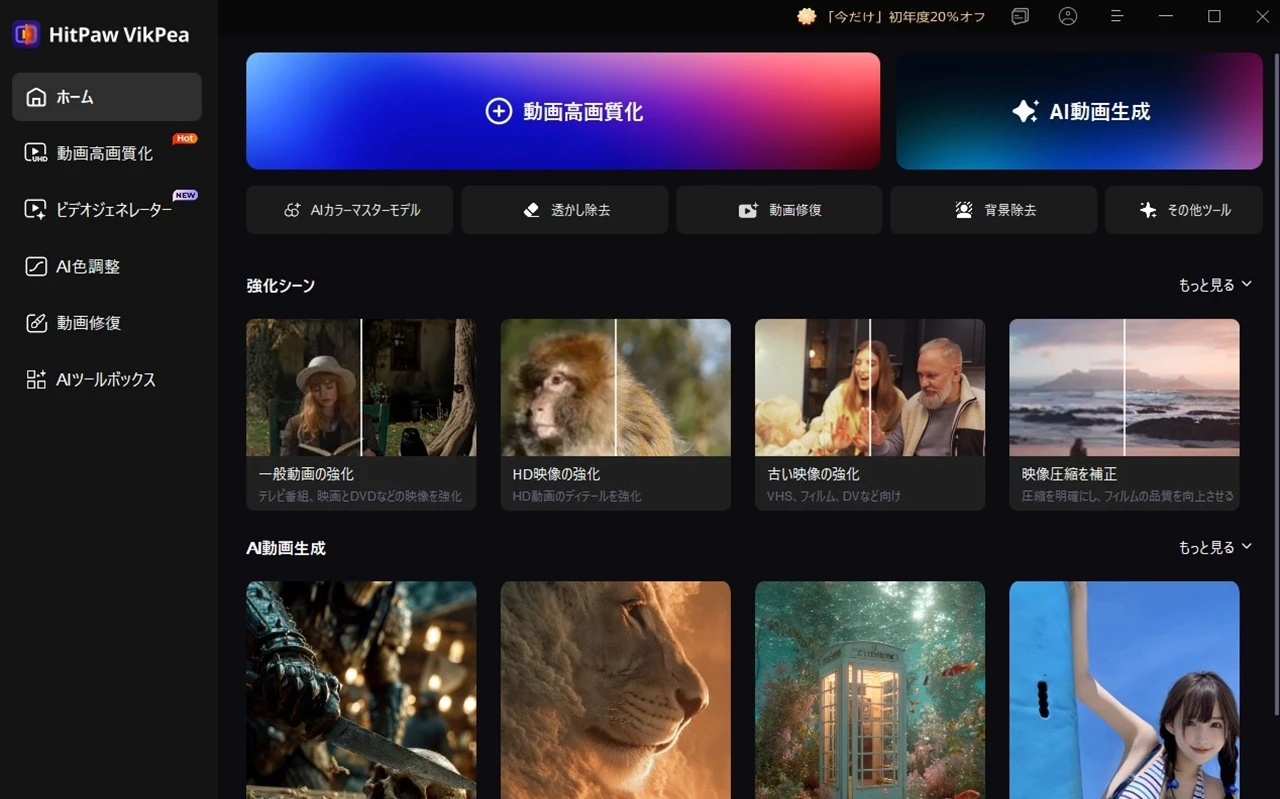
ぼやけた映像のシャープ化、ノイズ除去、解像度アップ、カラー化など、AIならではの高度な処理をワンクリックで実行できるのが大きな魅力。
初心者でも簡単に扱えるインターフェース設計と、多彩な内蔵AIモデルを備えており、一般映像から古いビデオ、ドローン映像やVlogまで幅広い用途に対応します。
▼各機能がサムネ付きで並べられており、選択前に効果が分かりやすい!
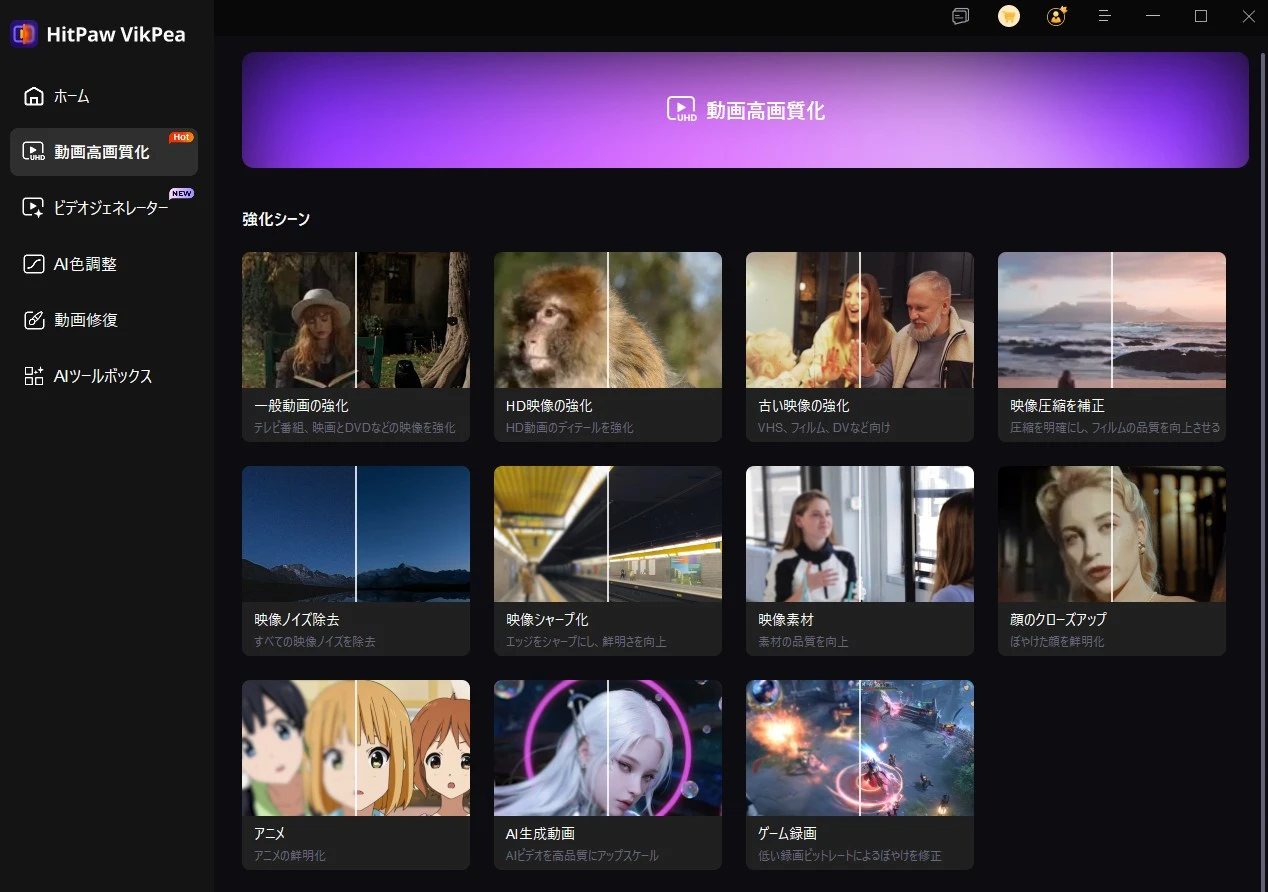
HitPaw VikPeaには、いきなり購入しなくても試せる無料体験版が用意されているため、まずは自分の動画で仕上がりや処理速度を確認してから有料プランへ進めるのが安心です。
操作感や高画質化AIの効き方をチェックしてから判断できるのは、こうしたツールでは大きなメリットだと思います。
有料プランは「1ヶ月」「1年」「永久(買い切り)」の3種類。短期間だけ使いたい場合は1ヶ月プラン(税込7,300円)、継続的に使うなら1年プラン(税込17,000円)が選びやすい価格帯という印象。しっかり使い続ける前提なら、永久ライセンス(税込58,700円)が結果的に割安です。
※2026年2月26日(木)までバレンタイン限定セール開催中!年間/永続ライセンスが合計44%OFF。
| プラン | 料金(税込) | 更新 | 向いている人 |
|---|---|---|---|
| 1ヶ月 | 7,300円 | 自動更新(いつでもキャンセル可) | 短期間だけ集中的に動画を高画質化したい |
| 1年 | 11,900円 |
自動更新(いつでもキャンセル可) | 定期的に使いたいが、買い切りは迷う |
| 永久 | 41,090円 |
なし(買い切り) | 長く使う予定で、コスパ重視 |
| 無料体験版 | 0円 | — | まずは効果や操作感を試したい |
いずれの有料プランでも、8Kまでの動画高画質化、AIノイズ除去、カラー化、動画修復、背景削除、手ブレ補正、バッチ処理などの主要機能は共通で利用可能。さらに、契約期間中は大型アップデートも無料で適用されます。
まずは無料版で効果を確認して、使えると感じたら利用スタイルに合ったプランを選ぶ、という流れが失敗しにくいと思います。
『HitPaw VikPea』の特徴・おすすめポイント
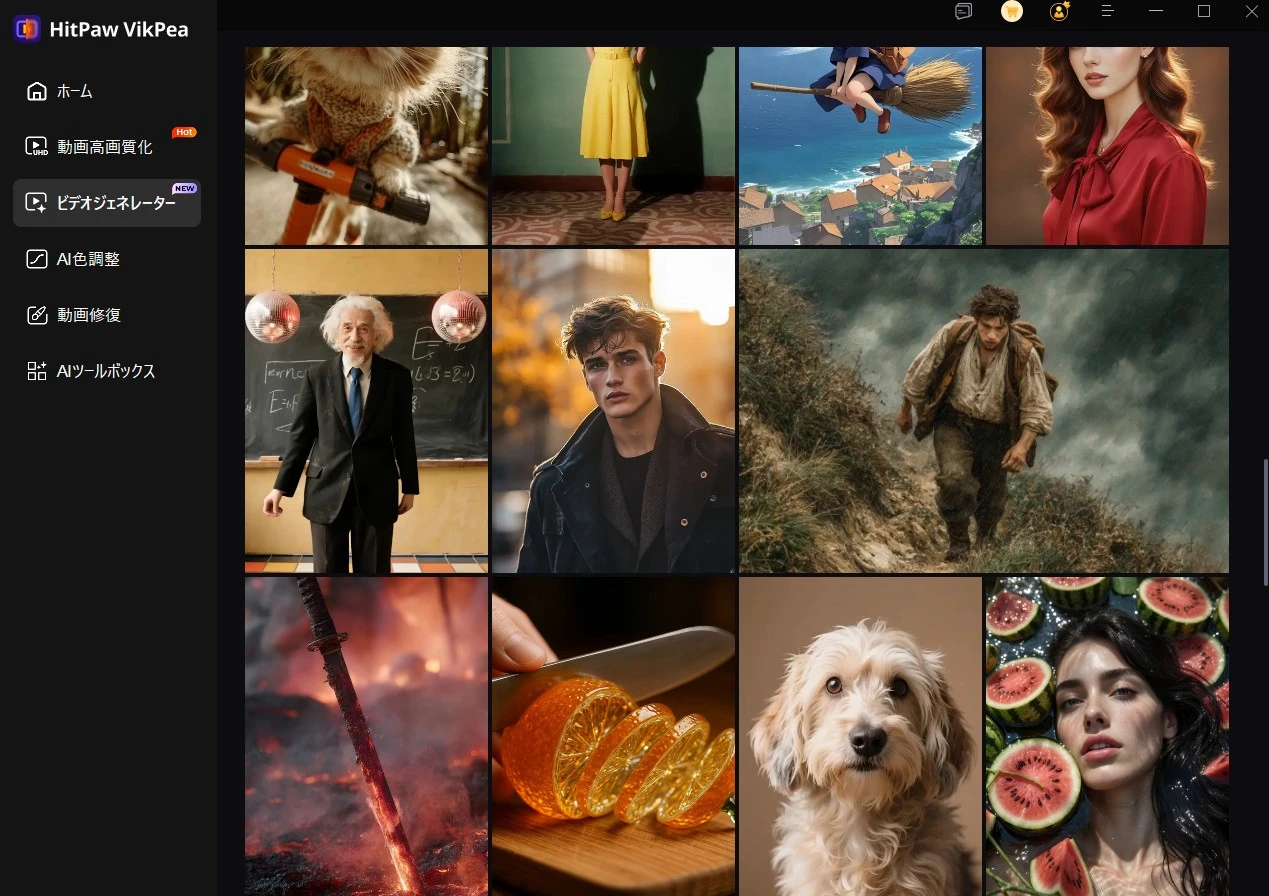
本ツールは難しい設定を細かく詰めなくても、実用的なレベルまで一気に仕上げられる手軽さが大きな魅力だと感じました。
以下、実際に使ってみて特に強みだと感じたポイントを紹介していきます。
シンプル操作で使いやすい
操作は非常にシンプルで、動画を読み込んでAIモデルを選んで実行するだけ。
AIサポートモデルを使えば、どの処理が適しているか自動で判断してくれるため、動画編集ソフトに慣れていない人でも扱いやすい親切な造りになっています。
高画質化・ノイズ除去・解像度アップがこれ一本で完結
VikPeaは複数のAIモデルを搭載しており、用途に応じて使い分けが可能です。
- 動画の高画質化(最大8Kアップスケール)
- 動画ノイズ除去
- ディテールや輪郭の強化
- 古い動画の修復やカラー化
- 明るさ・色味の自動補正
といった処理を一通りカバーしており、「とりあえずこれ一本で主要な画質改善は対応できる」という安心感があります。
バッチ処理+クラウド加速で重い処理も問題なし
動画の高画質化はどうしても処理が重くなりがちです。しかしVikPeaはバッチ処理に対応しているため、複数ファイルをまとめて処理できます。
さらにクラウド加速も用意されており、PCスペックに不安がある環境でも処理を進めやすいのがポイントです。作業時間の短縮につながります。
AI動画生成・背景透過などオマケ機能も実用的
単なる動画高画質化だけでなく、
- テンプレートから作れるAI動画生成
- ポートレート動画の背景透過
- 手ブレ補正
といった実用的なオマケ機能も本ツールに統合されています。
別ツールをいくつも使い分けなくて済むのは、かなり便利だと感じました。
全体として、HitPaw VikPeaは「難しい調整はAIに任せて、短時間で見栄えを底上げしたい」人に特に向いているツール、という印象です。
操作の分かりやすさと処理の幅広さのバランスが取れています。
『HitPaw VikPea』で動画を高画質化する方法
HitPaw VikPeaのメイン機能が、内蔵AIモデルを使った動画の高画質化機能です。
操作はシンプルですが、処理内容はかなり本格的で、「ぼやけた動画を見やすくする」「解像度を上げる」「ノイズを減らす」といった補正をまとめて行えます。
ここでは、実際の流れと、どんな効果が出るのかを分かりやすくまとめます。
手順は3ステップで完了
基本的な流れはとてもシンプルです。
手順①:ソフトを起動して動画を読み込む
まずソフトを起動し、左メニューから「動画高画質化」を選択。
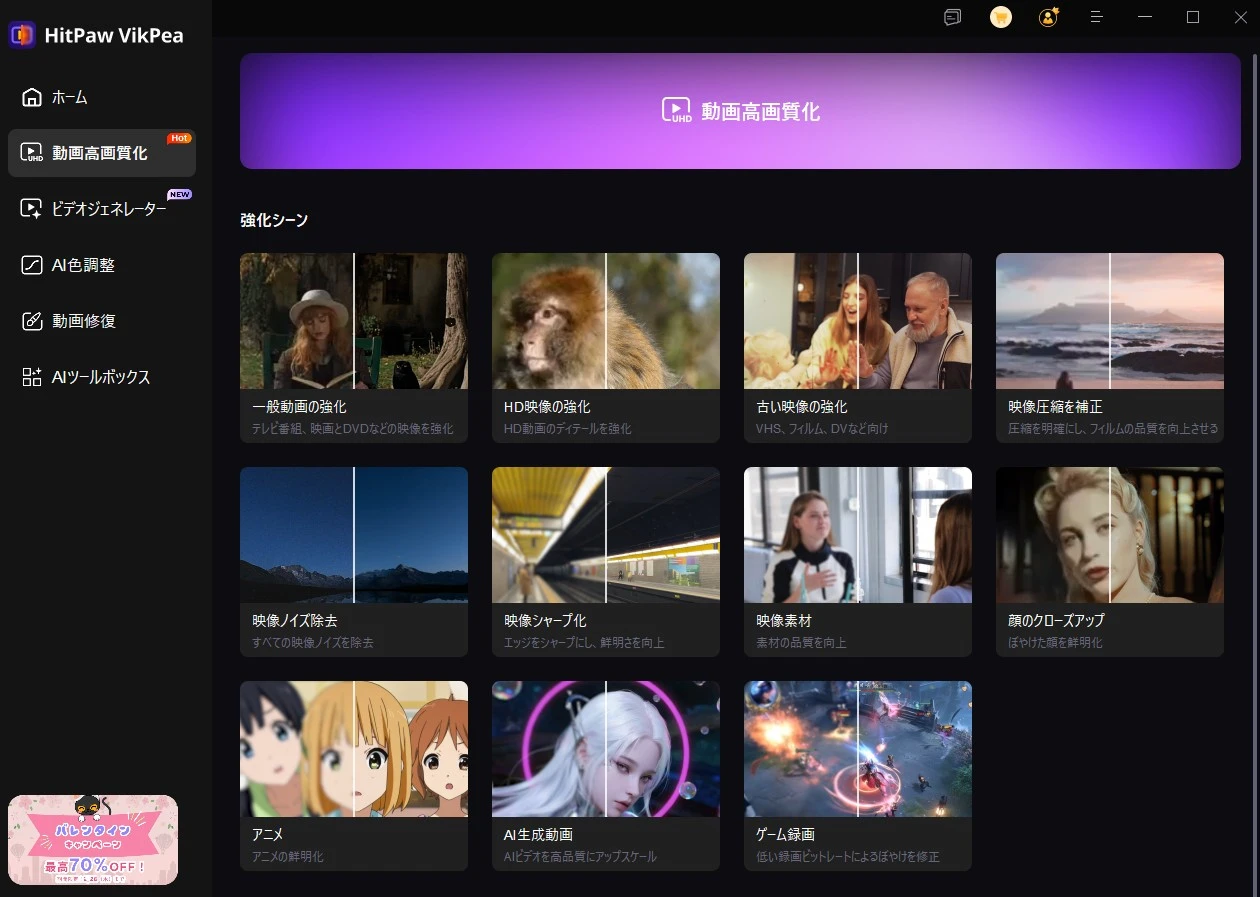
画面に動画ファイルをドラッグ&ドロップするとソフトに読み込まれます。対応形式が広く、一般的なMP4やMOV、MKVなどはそのまま読み込めます。
手順②:AIモデルを選ぶ
続いて、用途に応じてAIモデルを選択します。
▼AIモデルの選択画面。読み込んだ動画のプレビュー再生も可能。
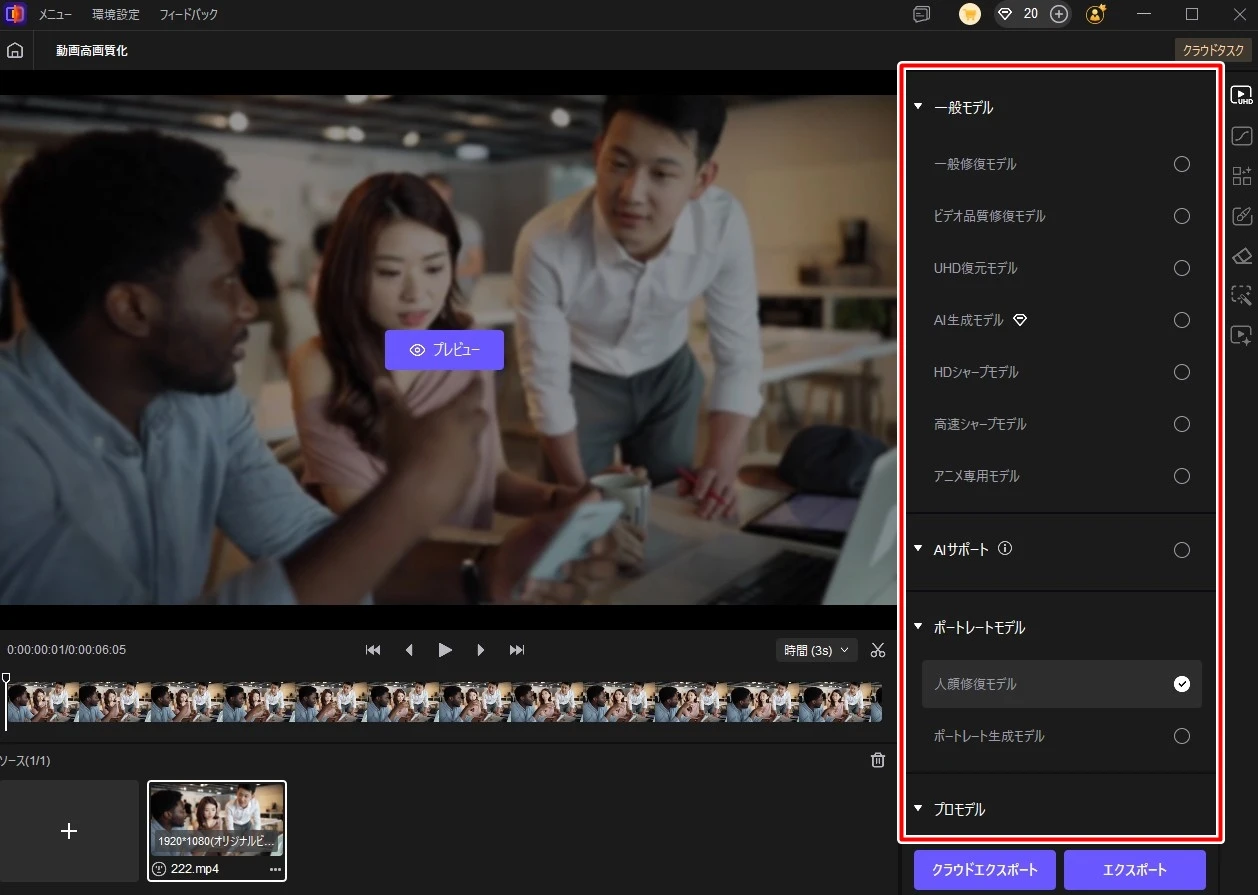
非常に豊富なモデルが用意されており、あらゆる動画データの高画質化に対応できるようになっています。
記事執筆時点で用意されているAIモデル一覧は、以下の通りです。
AIモデル一覧
- 一般修復モデル
- ビデオ品質修正モデル
- UHD復元モデル
- AI生成モデル
- HDシャープモデル
- 高速シャープモデル
- アニメ専用モデル
- AIサポート
- 人顔修復モデル
- ポートレート生成モデル
- 圧縮補正モデル
- ディノイズモデル
- シャープモデル
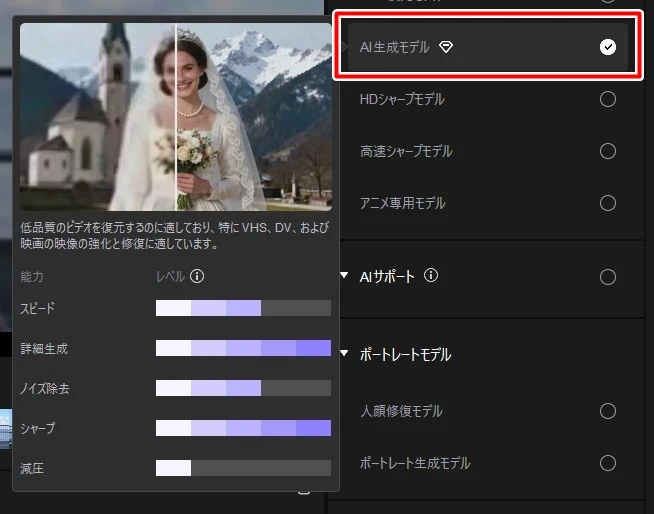
各AIモデルにカーソルを合わせると、能力パラメーターが表示されるので、モデル選びの参考になります。
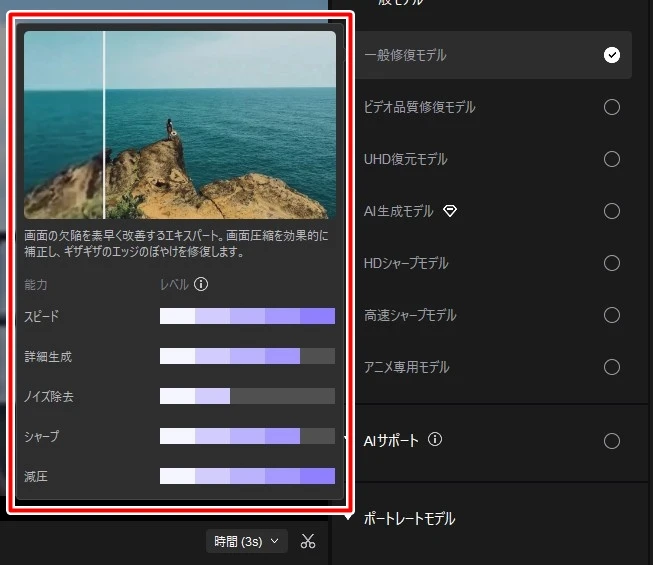
中でも「AI生成モデル」は、複雑な背景を含む動画において効果が出やすく、特におすすめのモードです。使用時には動画の長さに応じてクレジットを消費します。
モデルの種類が多いため、初めはどれを選べばいいのか迷ってしまうと思います。
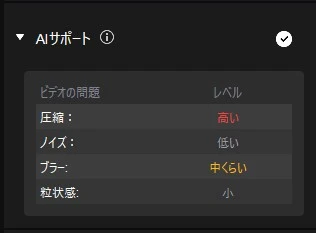
そんな時はひとまず「AIサポート」(自動選択)を選ぶことで、元動画の問題点を自動的に認識し、最適な高画質化処理を行ってもらうことができます。
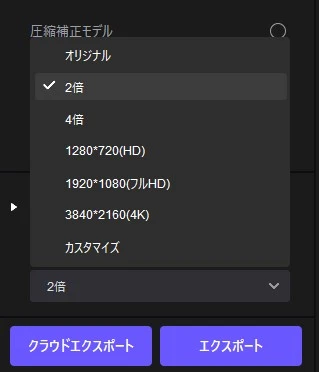
なお、解像度も選択可能。最高4K(3840×2160)までのアップスケーリングに対応しており、HD画質以下の古い動画でも、より現代的で見やすい画質へ引き上げることができます。
手順③:プレビュー確認 → 書き出し
モデル選択が完了したら、処理前後の比較プレビューを確認できます。
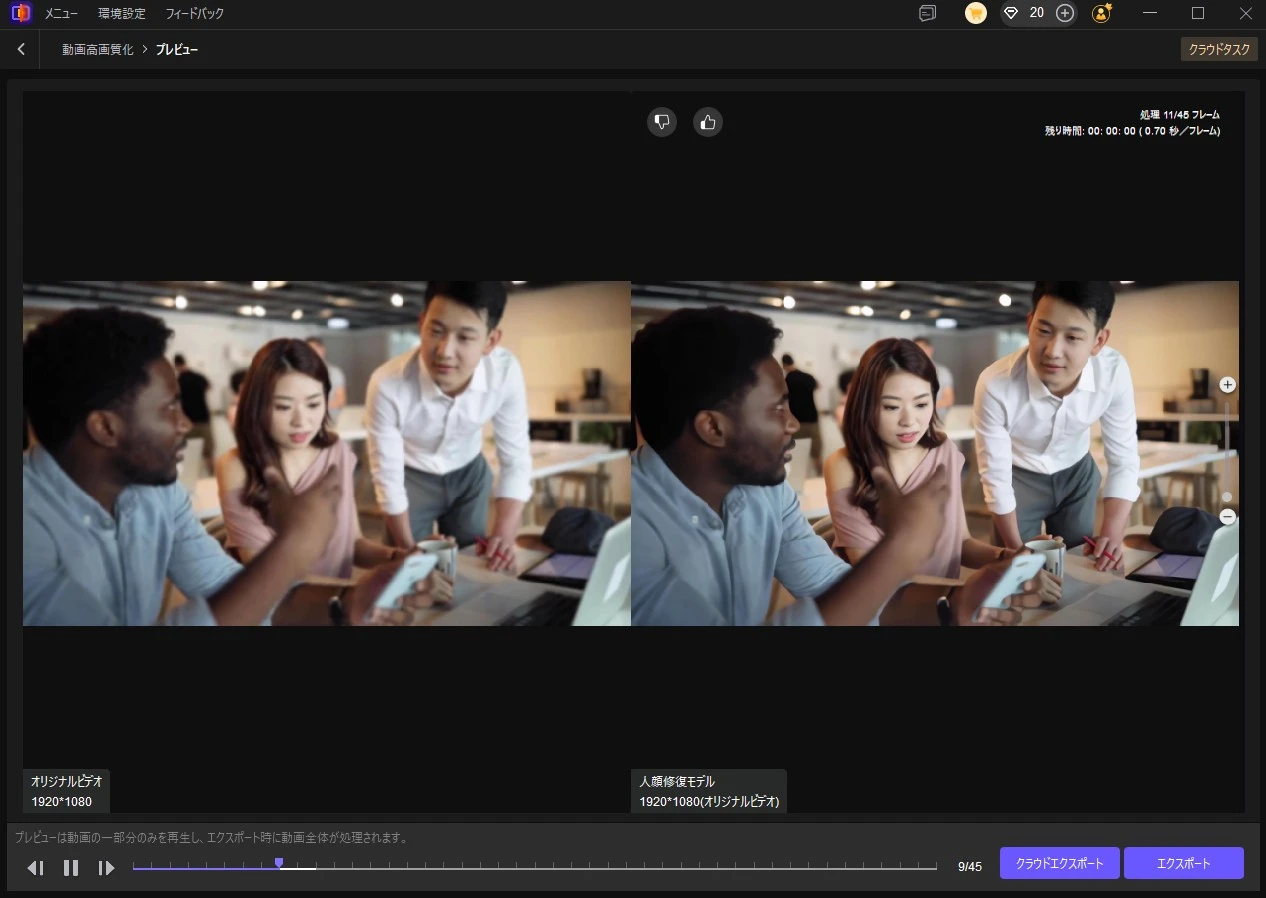
問題なければ、「エクスポート」をクリックすることで、処理中キューに追加されます。
▼処理状況をリアルタイムで把握可能

処理スピードは素早く、10秒前後の動画であれば約1分ほどで完了できました。
実際に筆者が高画質化を試した動画を紹介します。
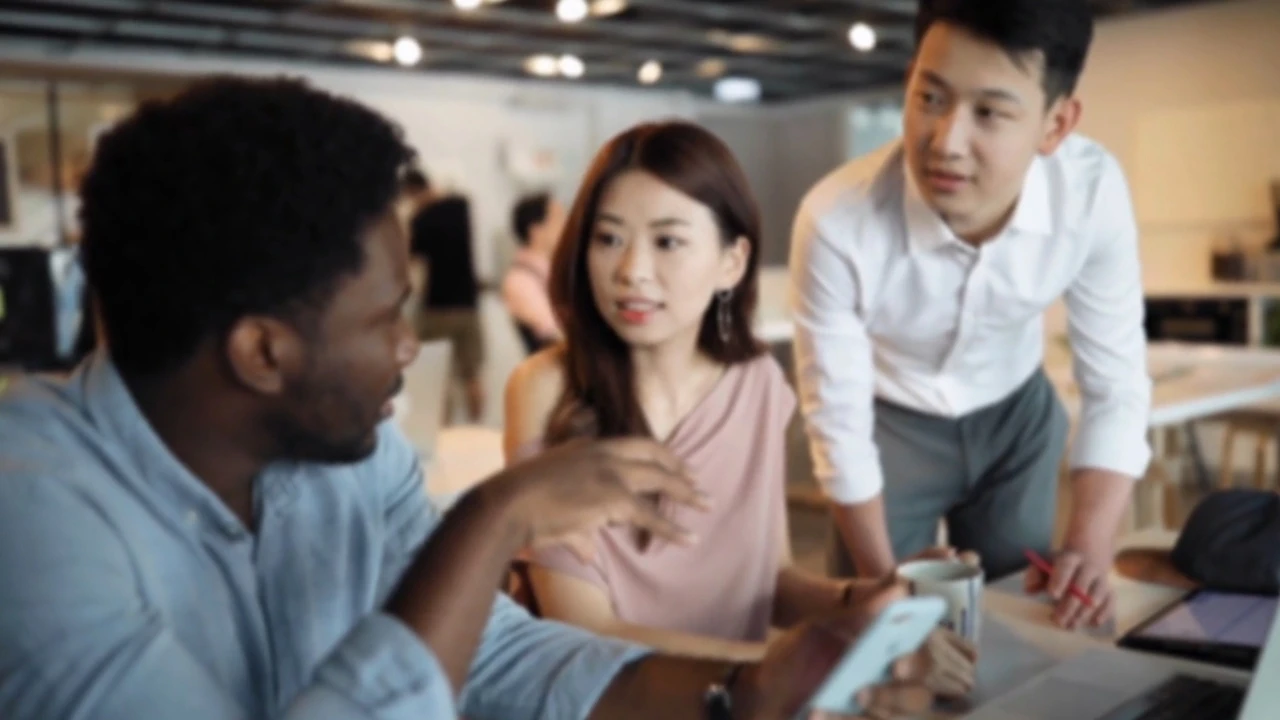
▼処理前
▼処理後(人顔修復モデルを適用)
動画を見比べてみると、処理前は全体的にぼやけていましたが、処理後は顔や衣服の輪郭が明確にはっきりしています。
いかにも「AIで強く処理しました」という不自然なシャープさではなく、全体として自然寄りの補正に感じました。人物が映っているインタビュー動画やVlog、昔のホームビデオ等との相性は特に良いと感じます。
顔の視認性が上がるだけで動画全体の印象がかなり変わります。
▼スライダーを動かして比較

このように、たった3ステップで動画の高画質化に成功しました。
操作は全体を通して分かりやすく、専門的な編集知識がなくても、AIモデルを選んで実行するだけで画質の底上げが実感できるのは大きなメリットです。
テンプレートから簡単に作れるAI動画生成機能
HitPaw VikPeaには、高画質化だけでなくAIによる動画生成機能も搭載されています。
特徴的なのは、テキストで細かい指示文(プロンプト)を打ち込まなくても、用意されたテンプレートを選ぶだけで動画を生成できる点です。生成AIに慣れていない人でも扱いやすく、試しながら作れる設計になっています。
▼豊富なジャンルのテンプレートが用意
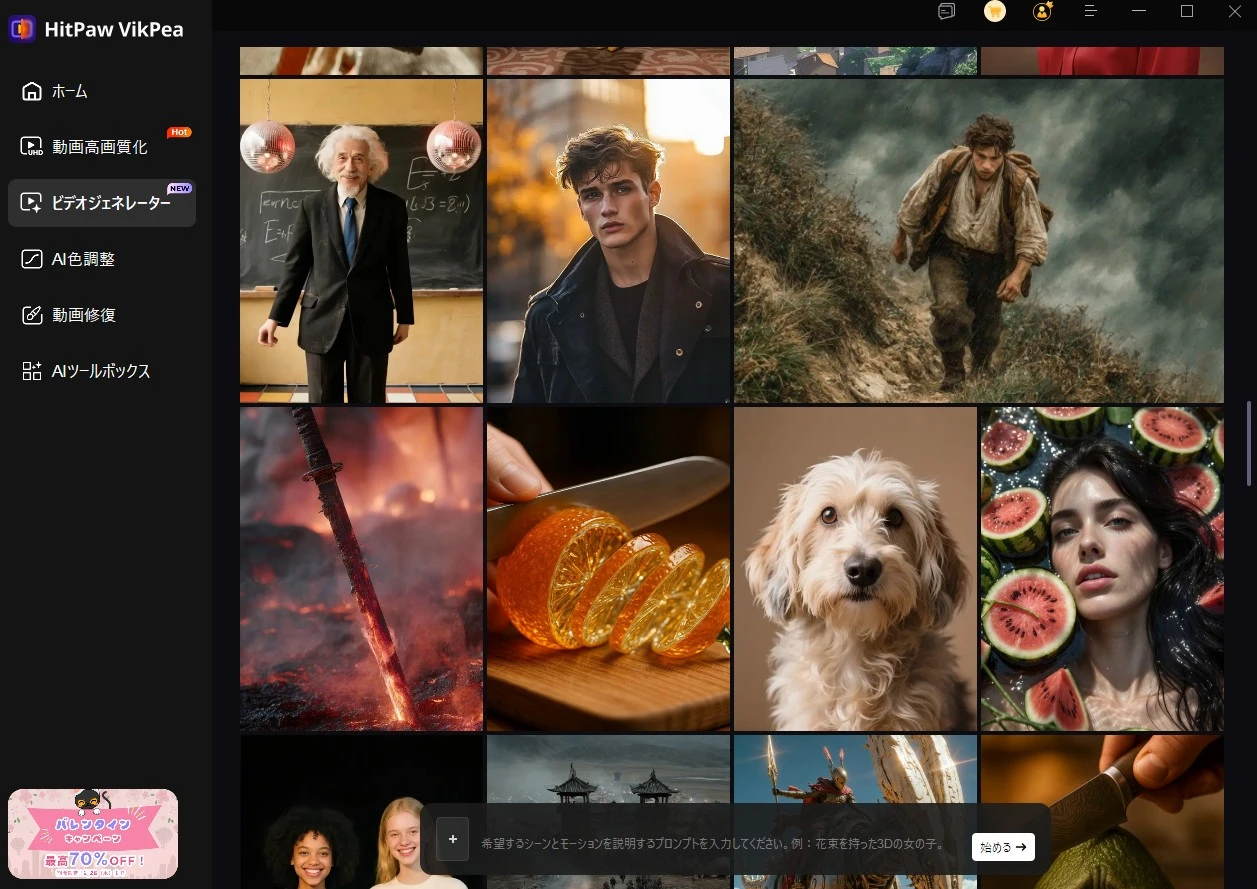
一般的なAI動画生成ツールでは、「英語で細かく指示を書く」「構図や動きを言語化する」といった作業が必要になることが多いですが、VikPeaはテンプレートベースで進められます。
使い方は非常に簡単。基にしたいテンプレートを選択し「似たものを作る」をクリック。
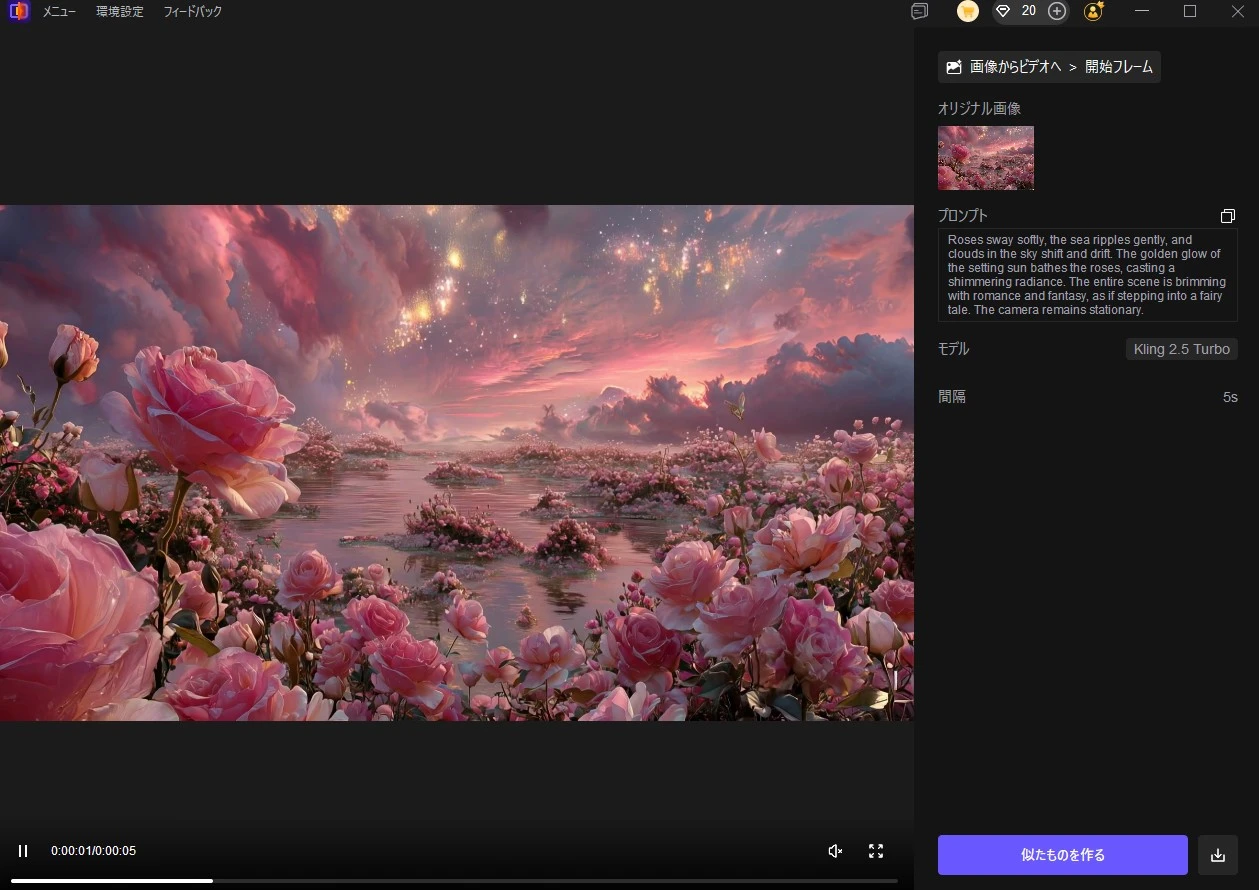
するとテンプレート動画のプロンプトが入力された状態で生成画面が表示されるので、そのまま生成可能。必要に応じて自身でプロンプトに修正を加えることもできます。
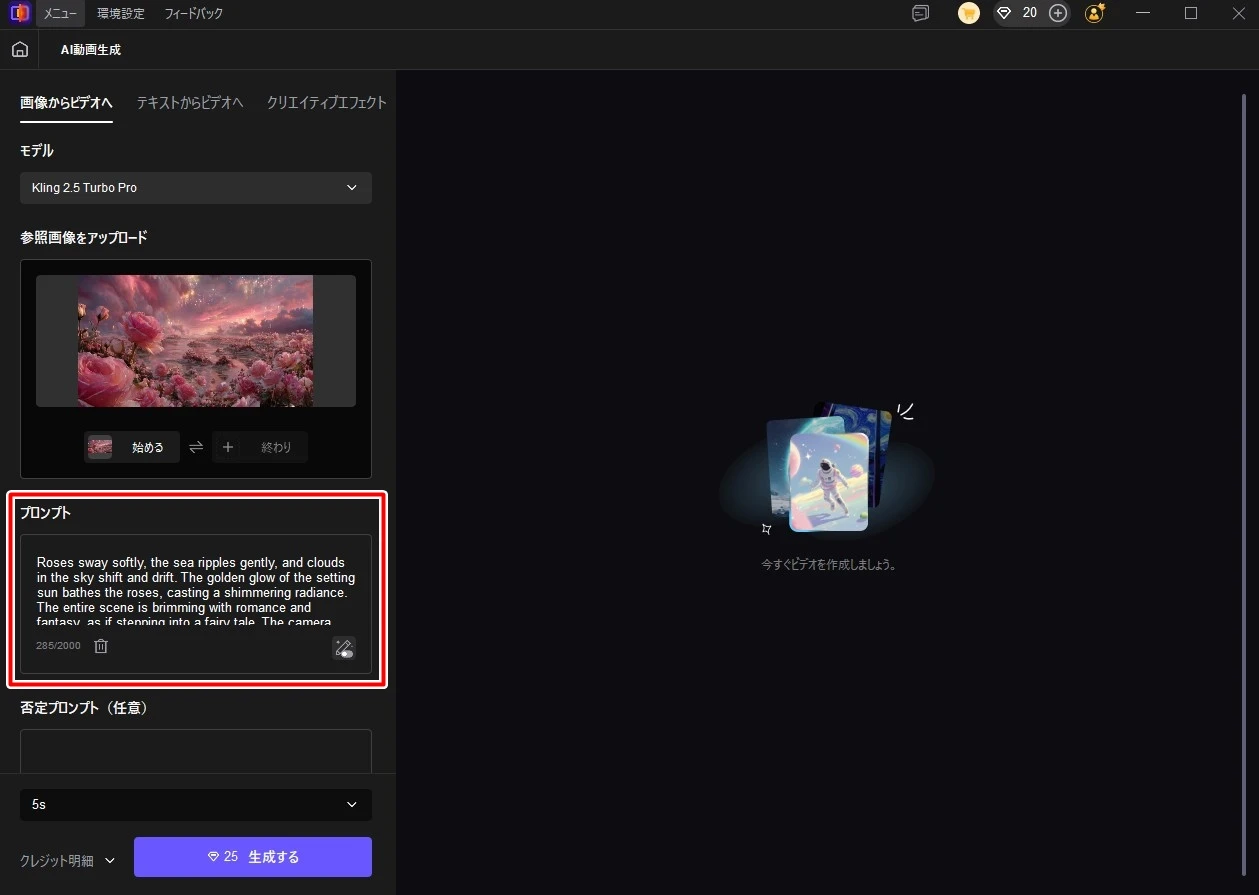
テンプレートは複数のAIモデルに対応しており、雰囲気や動きの違うパターンが数多く用意されています。
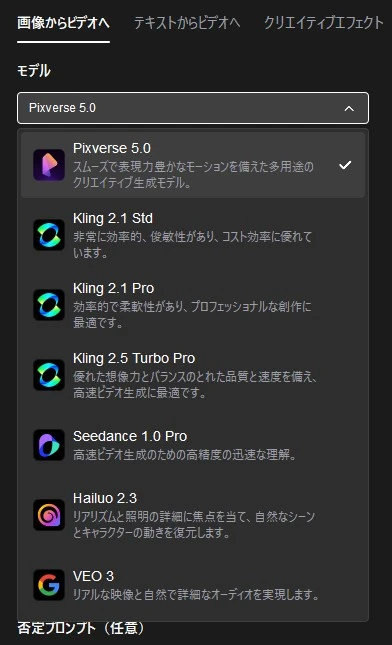
SNS用の短尺動画、イメージカット、演出付きクリップなど、用途に合わせて選びやすく、「ゼロから考えなくていい」のが実際かなりラクです。
一から動画を組み立てるというより、ベースをテンプレートで作ってから微調整するイメージなので、作業時間も短く済みます。
一方で、自分でプロンプトを一から入力し、完全オリジナルの動画を生成することもできます。
▼筆者が生成した動画
プロンプト:海で鯨が口を大きく開けて魚を呑み込んでいる
プロンプト入力に慣れている人は細かい指示で作り込みができ、慣れていない人でもテンプレートを選ぶだけで動画を生成できるため、経験レベルを問わず使いやすいツールです。
AIでできる動画の背景削除(背景透過)のやり方
HitPaw VikPeaには、AIを使って人物や被写体を自動認識し、動画の背景を取り除ける「背景除去」機能が、ツールボックス内に用意されています。
※Proプランでのみ利用可能な機能となります。
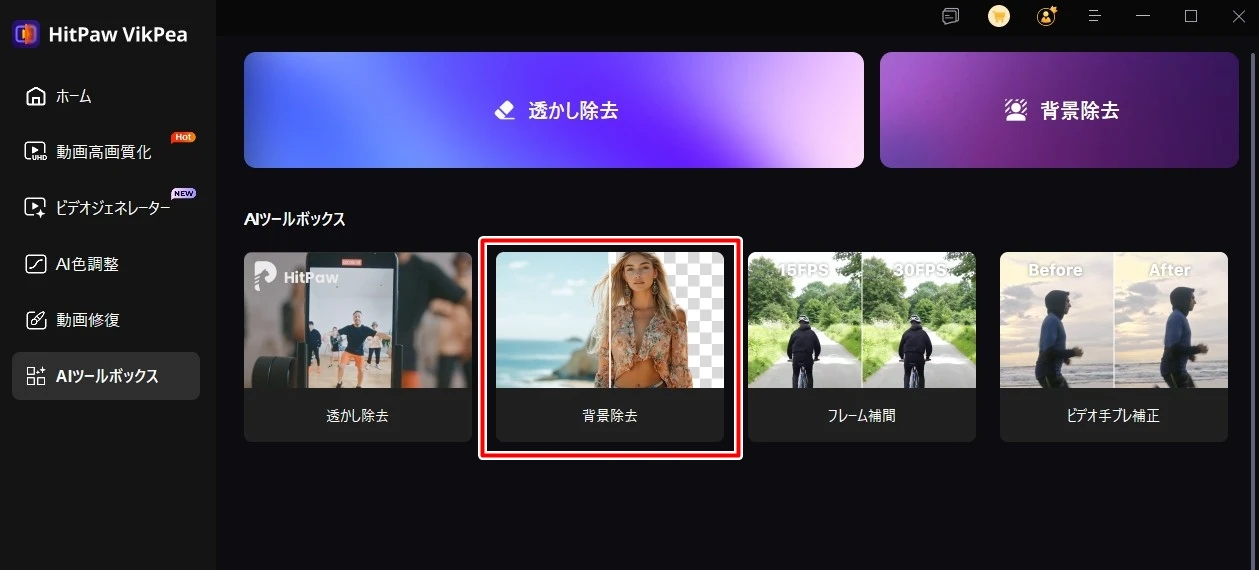
こちらも使い方は非常に簡単。
まず、透過させたい動画を画面上にドラッグ&ドロップして読み込みます。
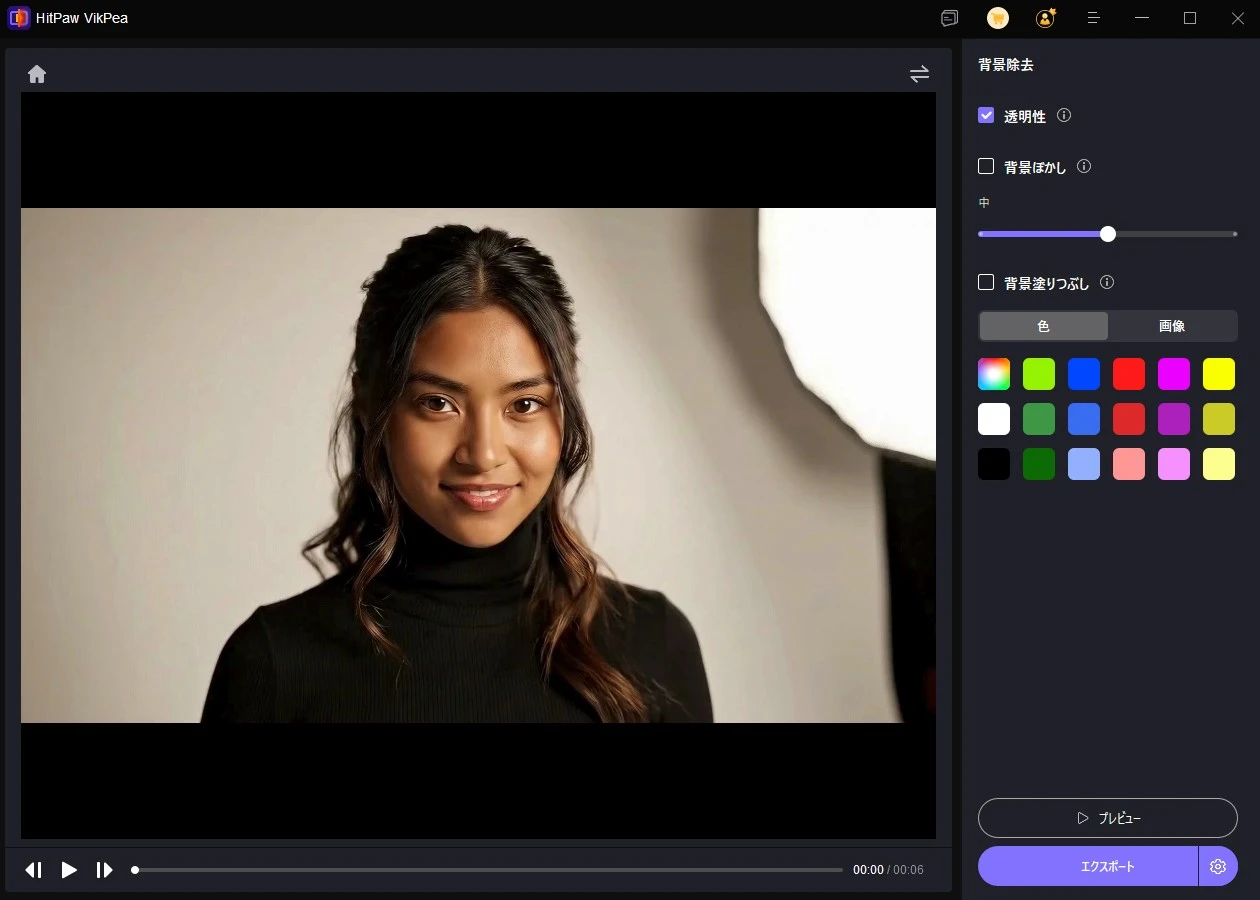
あとは透過の強さ、背景塗りつぶしの有無などを選択。プレビュー画面で効果を確認し、問題なければそのまま書き出します。
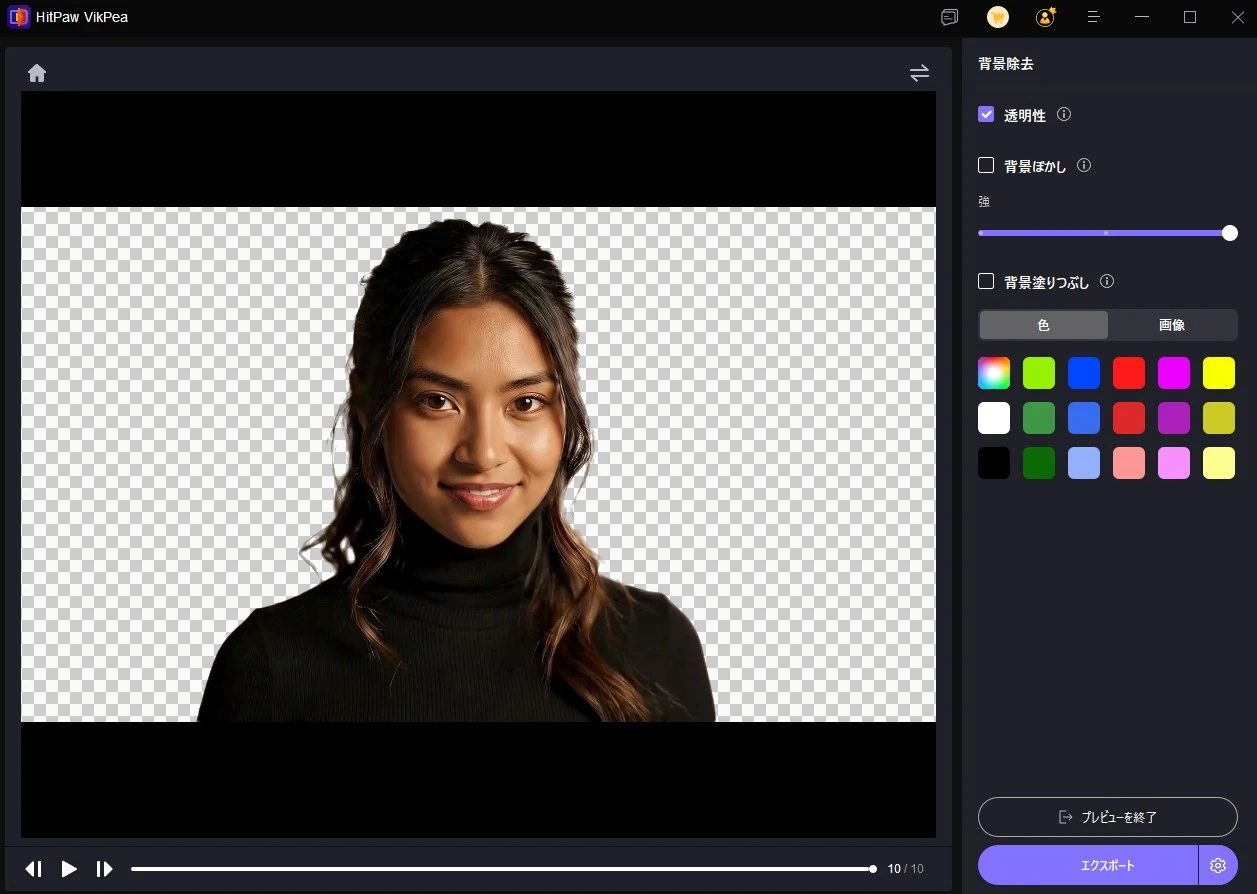
精度はかなり高く、人物中心の動画であれば輪郭に沿って自然に切り抜かれるケースが多い印象です。髪の毛や腕まわりなども大きく崩れにくく、簡易的な合成用途であれば十分実用レベルと感じました。
手動でマスクを切るタイプの編集に比べると、作業時間はかなり短縮できます。SNS用動画や解説動画、商品紹介クリップなど、「背景を整理したい」用途には特に相性が良い機能でしょう。
『HitPaw VikPea』を使ってみた感想
『HitPaw VikPea』を実際に使って感じた、おもなメリットは以下の通りです。
HitPaw VikPeaのメリット
- 操作が簡単で初心者でも使える
- 見やすいインターフェースデザイン
- 解像度アップや色補正まで一本で完結
- AIモデルが豊富で、動画の種類に合わせて最適化できる
- AI動画生成はテンプレート選択だけでも作れる
- プロンプト派・非プロンプト派の両方に対応
- 背景透過などオマケ機能も実用的
- 無料体験版で事前に試せる
HitPaw VikPeaは、「動画の画質を良くしたい」という目的に対して、できるだけ手間をかけずに結果を出したい人に向いたツールだと感じました。
操作はシンプルですが、AIモデルの種類が多く、高画質化・ノイズ除去・修復・背景透過・AI動画生成まで一通りそろっており、対応できる範囲はかなり広めです。
実際に使ってみると、細かい設定を追い込まなくても、モデルを選んで実行するだけで見た目の印象がしっかり改善されるのが分かります。「まずはAIに任せて底上げする」用途にはとても相性が良いと感じました。
また、高画質化だけでなく、テンプレートベースのAI動画生成や背景削除まで同じ環境で完結できる点も実用的です。
現在はバレンタインデーセールで最大70%オフのキャンペーンも実施中なので、AIによる動画高画質化や動画生成を試してみたい方には、導入のタイミングとしても悪くない選択肢だと思います。
▼こちらの記事もオススメ!
-

-
最新AIで古い写真も鮮明に!HitPaw FotorPeaの高画質化&AI編集機能を使ってみた
最近では、スマホで撮影した写真をSNS上でシェアすることが、もはや当たり前になってきましたよね! より多くの "いいね" やフォロワーを獲得するため、「写真をもっとキレイに映えさせたい」と思ったことの ...
続きを見る