


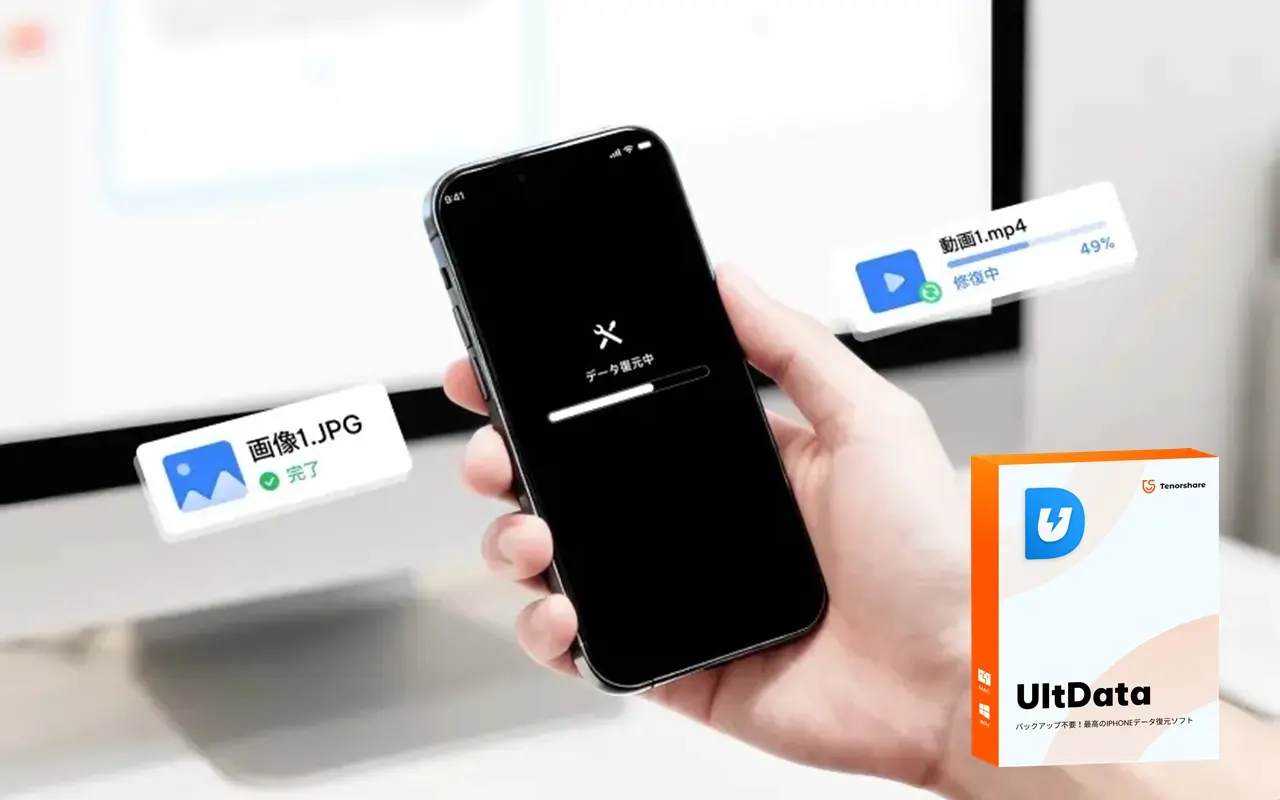

iPhoneやiPadを使っていて、こんな経験は、正直一度くらいはあるのではないでしょうか。
特にやっかいなのが、完全に削除してしまった写真や動画、30日以上前に消えたデータです。iOS標準の復元機能では対応できず、「もう戻らないかもしれない」と諦めてしまうケースも少なくありません。
そんなときに候補として挙がるのが、iOS向けのデータ復元ソフトです。
今回紹介する『UltData for iOS』は、その中でも知名度が高く、実際に利用者も多いツールのひとつ。提供元は、データ復元やiOS関連ソフトで実績のあるTenorshareです。
写真・動画・連絡先・メモ・通話履歴といった基本データに加え、LINEやWhatsApp、InstagramなどSNSアプリのデータ復元にも対応したPCソフトです。対応データは30種類以上と幅広く、「消してしまったけど、もしかしたら復元できるかも...?」という状況では試す価値があります。
こんな方におすすめ!
- iPhoneで写真・動画・LINEなどを誤って削除してしまい、バックアップが無くて困っている方
- iOSアップデート後や初期化後にデータが消え、できるだけ簡単に復元したい方
- 無料で復元可能か確認してから安全に使えるデータ復元ソフトを探している方
今回は、Tenorshare UltData for iOSの主要機能や使い方、プラン詳細などを紹介していきます。
iPhoneで完全に消去した写真や動画は復元できますか?
結論から言うと、状況によっては復元できる可能性があります。
iPhoneで写真や動画を削除すると、まずは「最近削除した項目」に移動し、30日を過ぎると完全に消去されます。この段階になると、iOSの標準機能では復元できず、「もう戻らない」と思ってしまいがちです。
しかし、データ自体がストレージ上に完全に上書きされていない場合、専用のデータ復元ソフトを使うことで復元できるケースがあります。特に、バックアップを取っていなかった場合でも、端末本体を直接スキャンすることで、削除された写真や動画を検出できる可能性が残されています。
もちろん、すべてのケースで必ず復元できるわけではありませんが、
「完全に削除したから無理」と決めつけてしまう前に、一度チェックしてみる価値はあります。
完全に削除したiPhone動画を復元する方法

バックアップを取っていない状態で動画を消してしまうと、正直できることは多くありません。
iCloudやiTunesにデータが残っていなければ、Appleの公式機能だけで元に戻すのはほぼ不可能です。そのため、この段階で選択肢として残るのは、外部のデータ復元ソフトを試す方法になります。
そうしたソフトの中で、比較的よく見かけるのがUltData for iOSです。iPhoneをパソコンに接続し、端末の中を直接スキャンすることで、バックアップが無い場合でも削除された写真や動画が見つかる可能性があります。
スキャン後は、復元できそうなデータを事前に確認できるのもポイント。「探していた動画が本当に残っているのか」を見たうえで判断できるため、やみくもに復元を進めずに済みます。
以降、Tenorshare UltData for iOSが具体的にどんなことができるソフトなのかを、対応データや復元方法とあわせて詳しく見ていきます。
Tenorshare UltData for iOSとは? | 特徴・機能
| メーカー | Tenorshare |
| ソフト名 | UltData for iOS |
| 対応OS | ・Windows 11/10/8.1/8/7 ・MacOS 26/15/14/13/12/11/10.12 以降 ・iOS:すべてのiOSバージョン(iOS/iPadOS 26を含む) |
| 対応デバイス | ・iPhone: すべてのモデル(iPhone 17 ~ iPhone 5s) ・iPad: すべてのiPad、iPad mini、Air、Proモデル ・iPod: iPod Touch(第7世代~第1世代) |
| 復元方法 | iOSデバイス本体 / iTunesバックアップ / iCloudバックアップ |
| おもな復元データ | 写真、動画、連絡先、通話履歴、メモ、Safari履歴・ブックマーク など |
| 無料体験版 | あり(スキャン・復元可能データの確認まで) |
| 有料ライセンス(通常価格) | ・月間:税込5,980円 ・年間:税込7,980円 ・永久:税込9,980円 |
▼公式解説動画
Tenorshare UltData for iOSは、iPhoneやiPad、iPodで削除・消失したデータを復元できる、iOS向けのデータ復元ソフトです。提供元は、iOS関連ツールやデータ復元分野で実績のある Tenorshare。一般ユーザー向けながら、実用性の高さで知られています。
本ソフトの最大の特徴は、なんといってもバックアップが無い状態でも端末を直接スキャンして復元を試せる点。写真や動画、連絡先、メモといった基本データに加え、LINEやInstagramなどのSNSデータにも対応しており、復元対象は30種類以上と幅広いのが魅力です。
復元方法は、端末本体・iTunesバックアップ・iCloudバックアップの3種類に対応。状況に合わせて使い分けられるため、既存データを上書きせず、必要なものだけを選んで復元できます。
おもな機能
- iOSデバイス本体からのデータ復元
- iTunesバックアップからの選択的復元
- iCloudバックアップからの復元(初期化不要)
- 30種類以上のデータタイプに対応
- SNS/チャットアプリのデータ復元
- 復元前プレビュー機能
- ワンクリックバックアップ機能
- iOSシステム修復機能
- 無料体験版対応
データ復元に加えて、ワンクリックバックアップやiOSシステム修復機能も搭載。
万が一のトラブルに備えておきたいAppleユーザーにとって、現実的な選択肢のひとつと言えるでしょう。
実際にUltData for iOSを使ってみた!徹底検証
Tenorshare UltData for iOSを実際に使って、データの復元機能を試してみました。
インストール手順
まず公式サイトにアクセスし、ページ上部からインストーラ(.exe)をダウンロードします(Windows版とMac版とでページが異なるので注意してください)。
インストーラを起動し、画面の指示に従ってクリックしていくことで簡単にインストールが完了します。
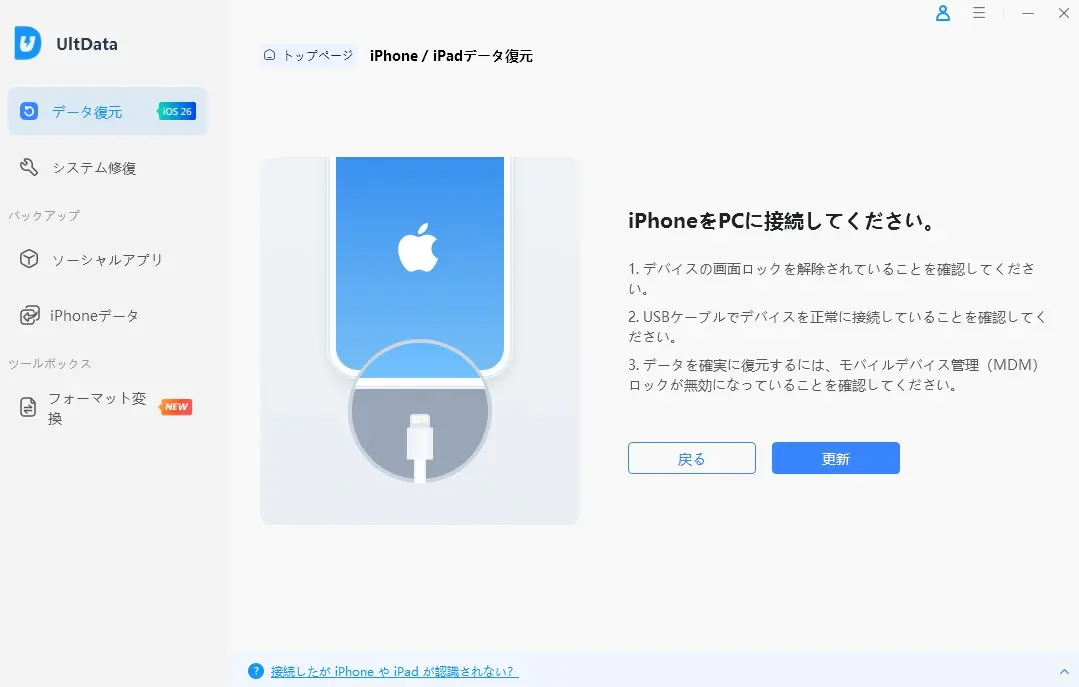
▼ソフトのメイン画面
ライセンスを適用
UltData for iOSの無料版は、スキャン&プレビュー機能まで試すことが可能ですが、実際にデータを復元するには有料ライセンスの適用が必要になります。
そのため、基本的な流れとしては「まず無料版でスキャン → 復元できそうか確認 → 必要であればライセンスを購入」という使い方になるでしょう。
読者限定割引キャンペーン
以下のリンクより購入した場合、3日間無料の特典が付与されます。本記事の読者様限定キャンペーンなので、ぜひご利用ください。
ライセンスを購入すると、登録時に使用したメールアドレス宛に、ライセンスコードが送られてきます。
ソフトを起動した状態で、画面右上のメニューから「ライセンス」または「登録」といった項目を開き、メールアドレスとコードを入力すれば、有料版としてすぐに利用可能になります。
▼アカウントセンターから有効期限・使用済みデバイス数の確認が可能。
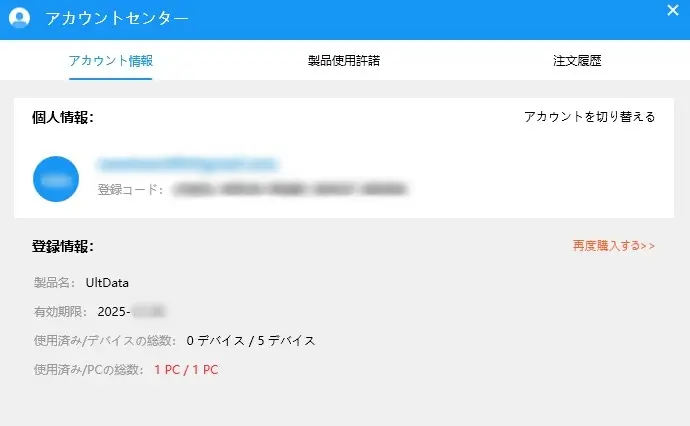
「スキャン結果を見てから課金するか判断できる」という仕様のため、いきなり有料版を買うことに抵抗がある人でも、安心して使いやすい印象でした。
使い方を確認
UltData for iOSの各機能の使い方を確認します。
iPhone・iPadをPCに接続すると、ソフトにスマホが認識されます。
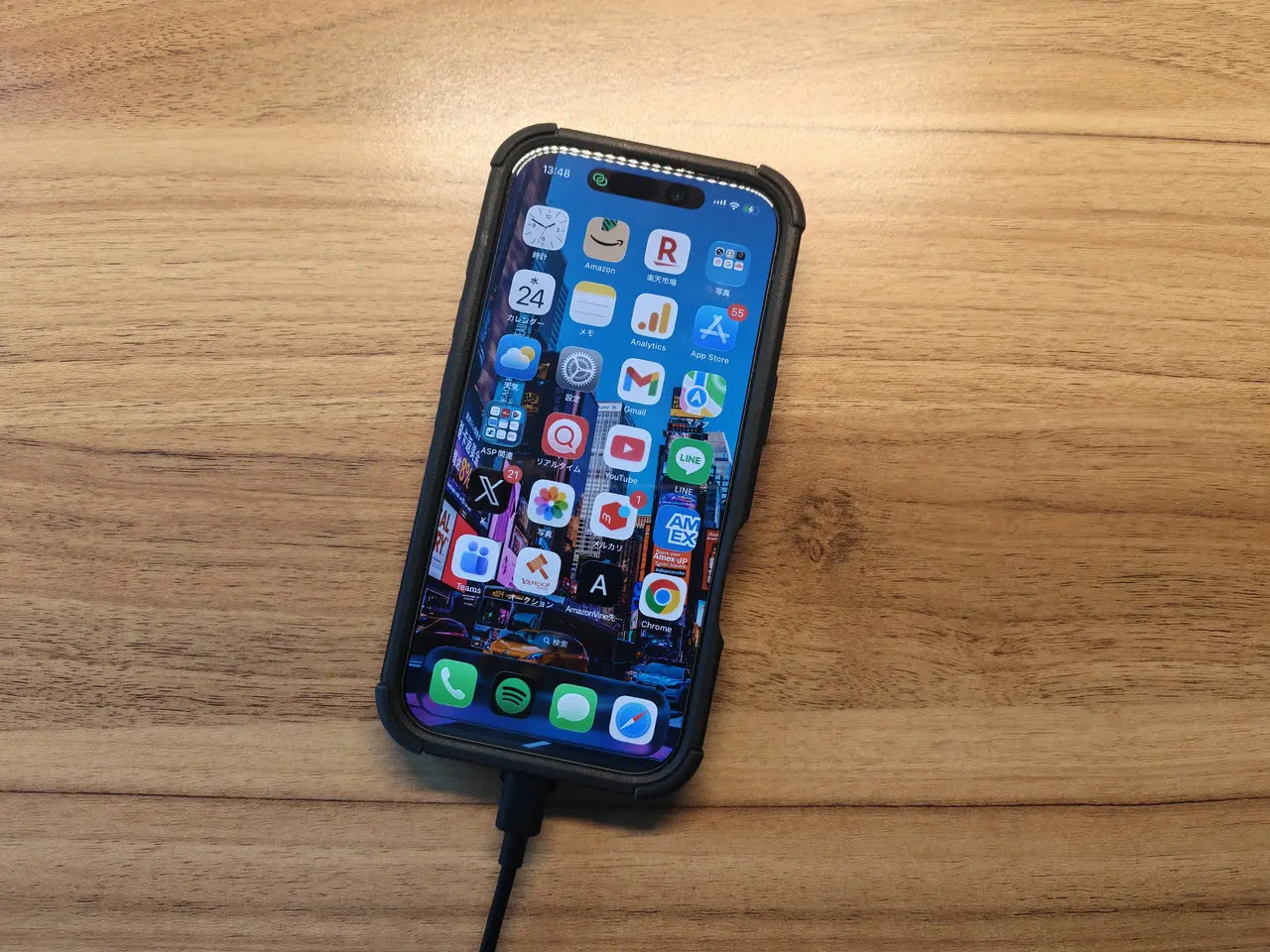
初回接続時には、端末側に「このコンピュータを信頼しますか?」という表示が出るので、必ず「信頼」をタップします。ここを許可しないと、スキャンが進められません。
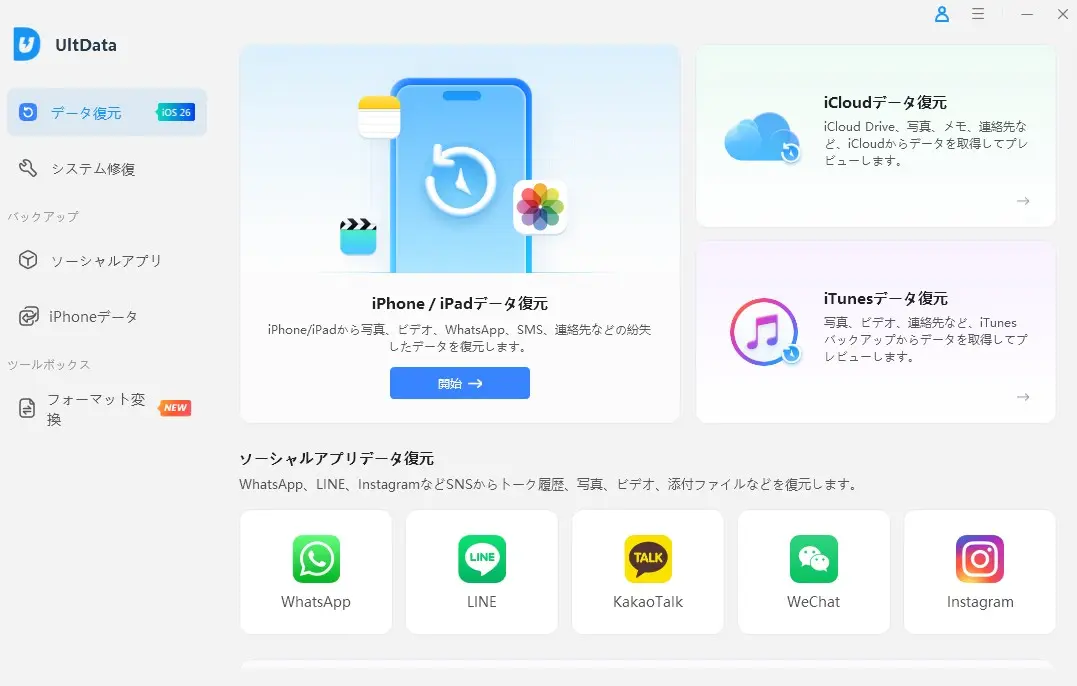
続いて、「iPhone / iPadデータ復元」または「ソーシャルアプリデータ復元」から任意のアプリを選択し、復元したいデータのタイプにチェックを入れます。
▼写真・動画・メモ・メッセージ・連絡先・通話履歴など、カテゴリごとにチェックを入れられるため、必要なデータだけを選んでスキャンできるのが特徴です。
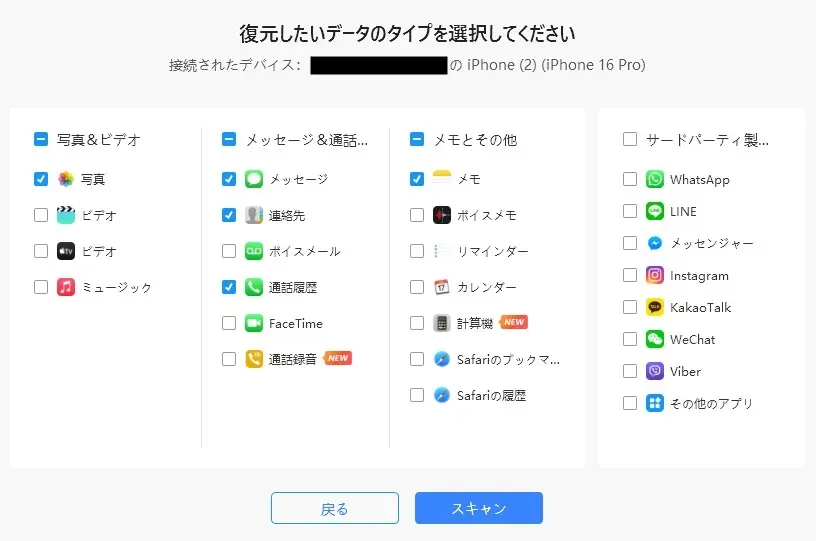
復元対象を選択したら、「スキャン」をクリックするだけで解析がスタートします。
スキャン時間は、端末のストレージ容量や選択したデータの種類によって変わりますが、進行状況は画面上でリアルタイムに確認でき、待つだけです。専門的な設定や難しい操作は特に必要ありません。
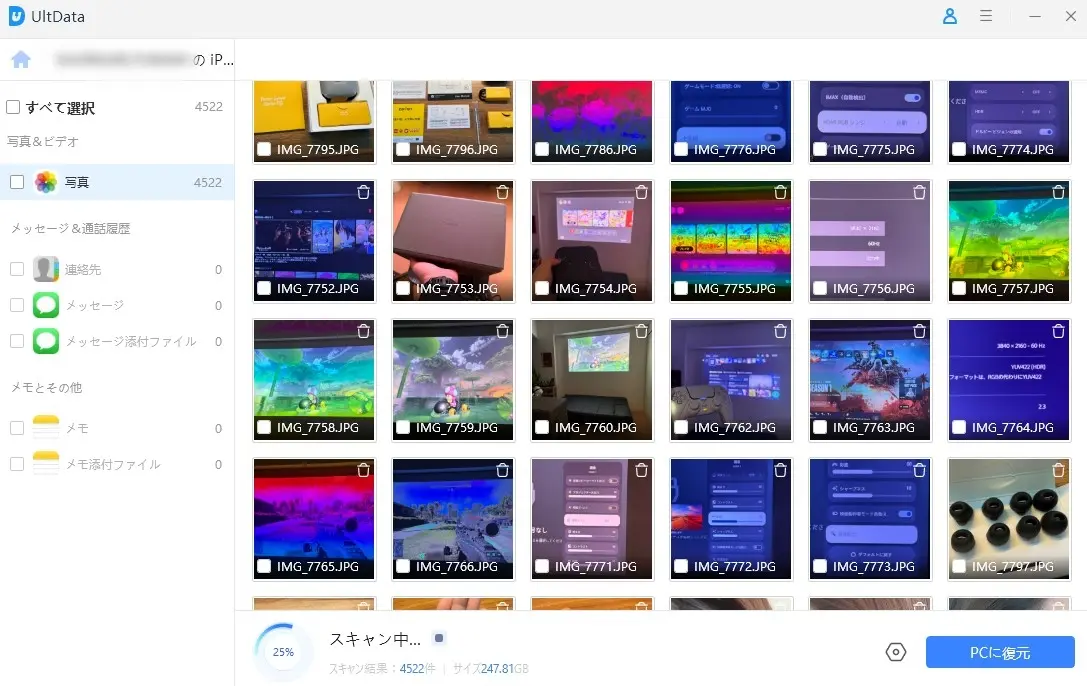
スキャンされた写真や動画、メモなどはカテゴリ別に表示され、削除済みデータもプレビューで確認可能です。この時点で「本当に探しているデータが残っているか」を判断できます。
▼画像・動画はサムネイル付きで一覧表示
▼データをダブルクリックして拡大表示

▼LINEなどのアプリではコメント1つ1つを選択可能
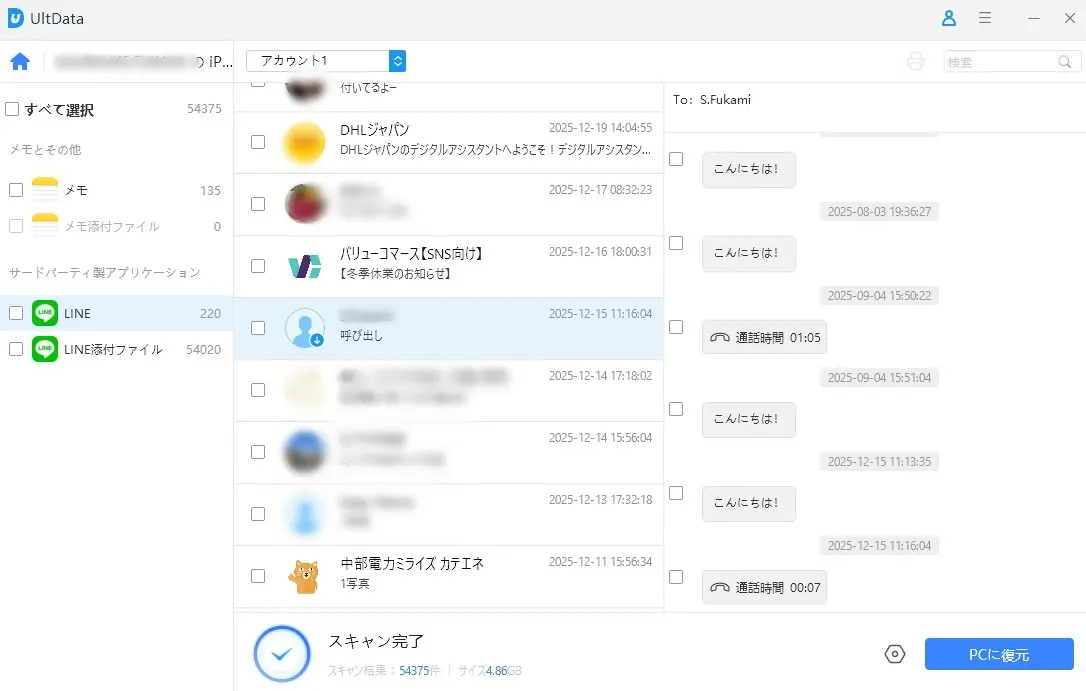
復元したいデータが見つかったら、チェックを入れて復元を実行するだけ。端末を初期化したり、既存データを上書きしたりする必要はなく、必要なものだけを安全に取り戻せる点は安心感があります。
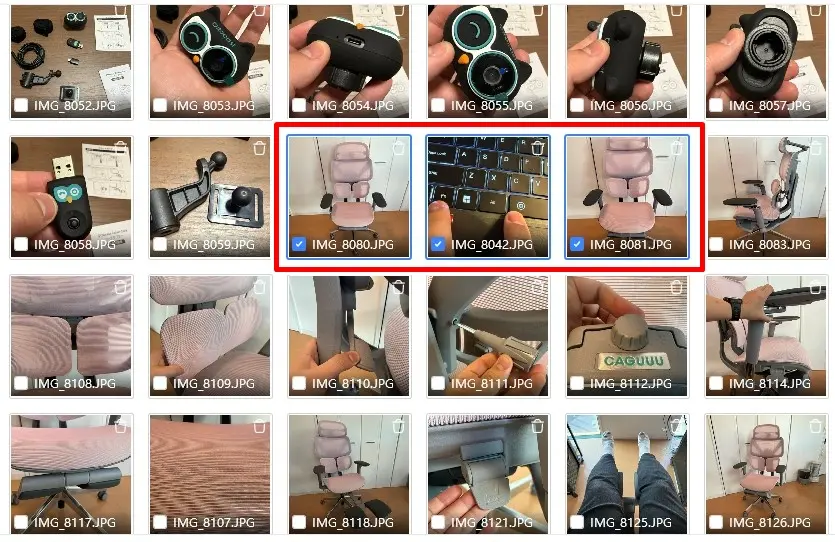
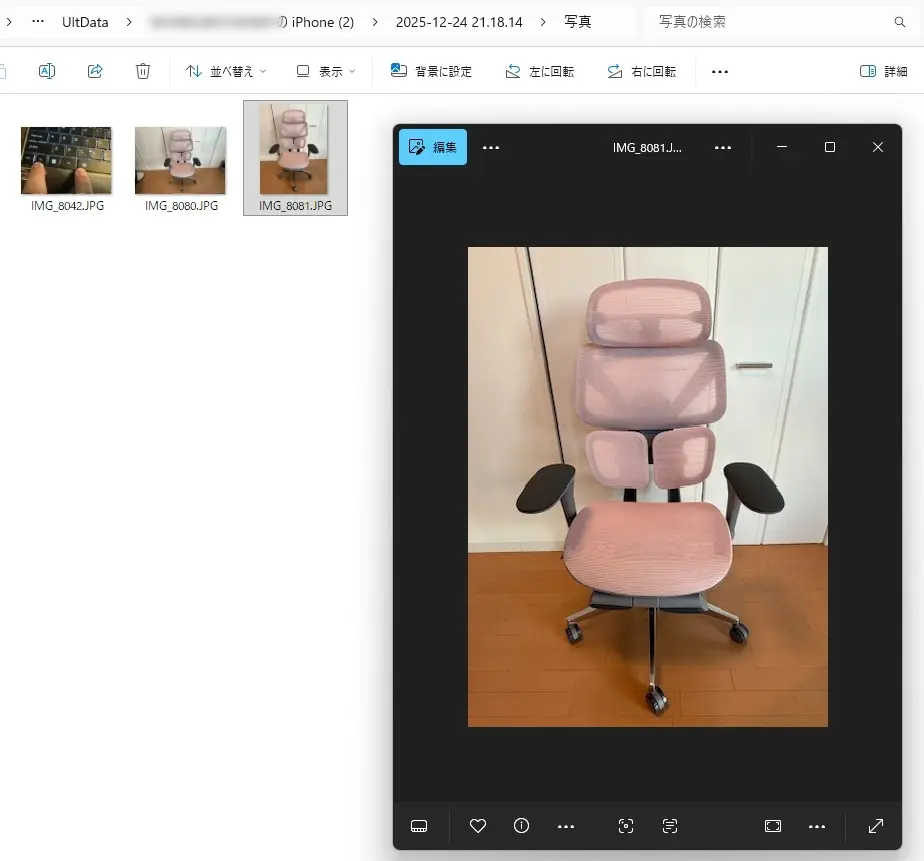
復元スピードはかなり速く、画像を10点ほど選択しましたが、わずか数秒で完了しました。
復元データは指定フォルダ内に保存されます。復元画像を確認してみましたが、画質の劣化は特に見受けられず、高画質を保ったまま、消したはずのデータを復元できていました。
メッセージアプリやメモ帳などのデータは、HTML形式またはPDF形式で保存できます。HTML形式で保存した場合は、ブラウザ上で元のアプリに近いインターフェースのまま内容を確認可能です。
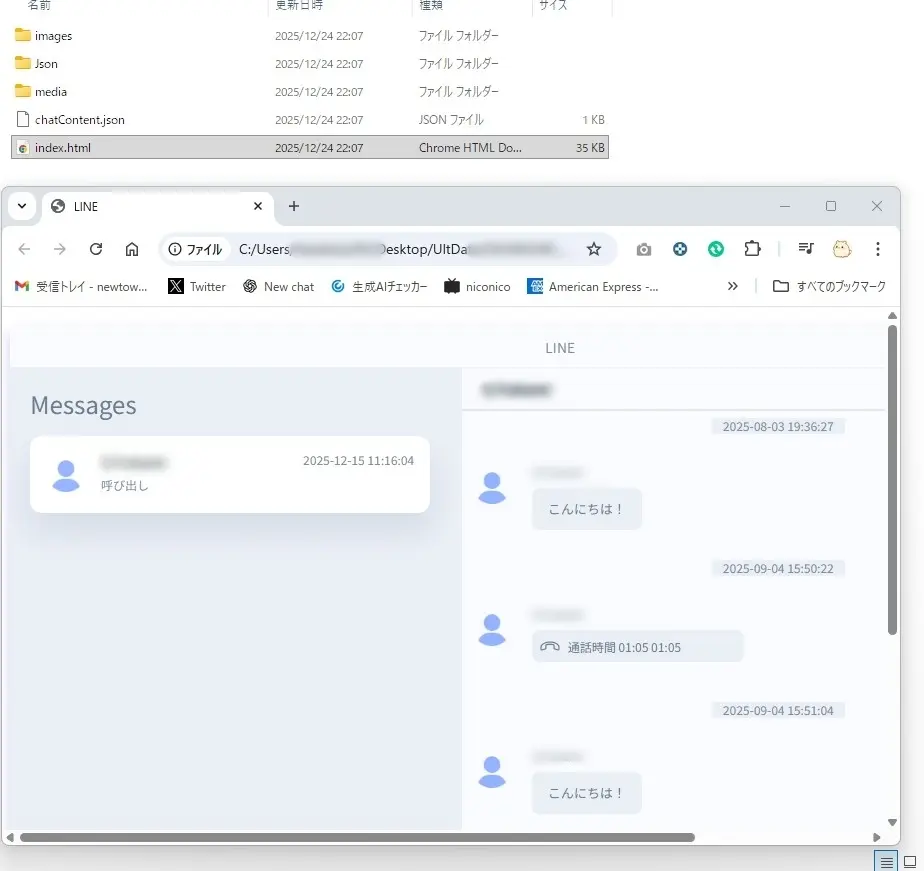
以上の通り、
- スマホをPCに接続
- データ種別を選択してスキャン開始
- プレビュー確認後、任意のデータを復元
このたった3ステップで、スマホから消したはずのデータを復元することができました。
スキャンはデータ容量に応じてそれなりに時間がかかるものの、復元自体はかなり高速です。さらに、復元されたデータは元の品質を保っており、メッセージやメモ帳なども見やすい形式で確認できる点が便利に感じました。
全体を通して操作に迷うような複雑さはなく、「とりあえず試してみる」ことができる敷居の低さが、UltData for iOSの使いやすさだと感じました。
UltData for iOS を使ってみた感想
『UltData for iOS』を実際に使って感じたメリットは以下の通りです。
UltData for iOSのメリット
- シンプルで扱いやすいインターフェース
- 難解な専門用語や複雑な操作は皆無
- バックアップが無くても復元を試せる
- 復元前にプレビューで確認できる
- 必要なデータだけを選択して復元可能
- 対応データの種類が多い
- 無料版で復元データのプレビューを確認できる
実際にUltData for iOSを使ってみて感じたのは、「想像していたよりも現実的に使えるデータ復元ソフト」だということです。
完全に削除したデータはもう戻らないと思いがちですが、少なくとも「復元できる可能性が残っているか」を自分で確認できる点は、大きな安心材料になります。
特に良かったのは、無料版でスキャン結果を確認できるところ。いきなり有料版を購入する必要がなく、「このデータは残っていそうか?」を見てから判断できるため、無駄な出費になりにくい印象でした。
操作についても、接続してスキャンするだけという分かりやすさで、データ復元ソフトにありがちな難しさはほとんど感じません。写真や動画をサムネイルで確認できるのも実用的で、探しているデータを見つけやすいと感じました。
もちろん、すべてのデータが必ず復元できるわけではありませんが、「バックアップを取っていなかった」「公式手段ではどうにもならない」そんな状況で試す価値のある選択肢であることは間違いありません。
万が一に備えて知っておくだけでも意味のあるソフトとして、Appleユーザーなら一度チェックしておいて損はないと感じました。
【関連記事】
▼こちらの記事もオススメ!
-

-
Adobeの代替に最適!買い切りPDF編集ソフト『Tenorshare PDNob』レビュー | 軽快動作&AI搭載の万能ツール
ふかふかスキャンしたPDFをテキスト化したい... Adobeのプランは高すぎるから、買い切りでリーズナブルな価格のPDF編集ソフトが欲しい...ふかふか そんな悩みを一気に解決してくれるのが、総合P ...
続きを見る
-
-
『Tenorshare iCareFone』解説!iPhone/iPad/iPodとPC・iTunes間で音楽を自由に転送
iPhone/iPad/iPod ⇄パソコン間で音楽を自由に転送したい! iPhone/iPad/iPod ⇄iTunes間で音楽を自由に転送したい! PC初心者でも簡単に扱えるソフトが欲しい... ...
続きを見る