


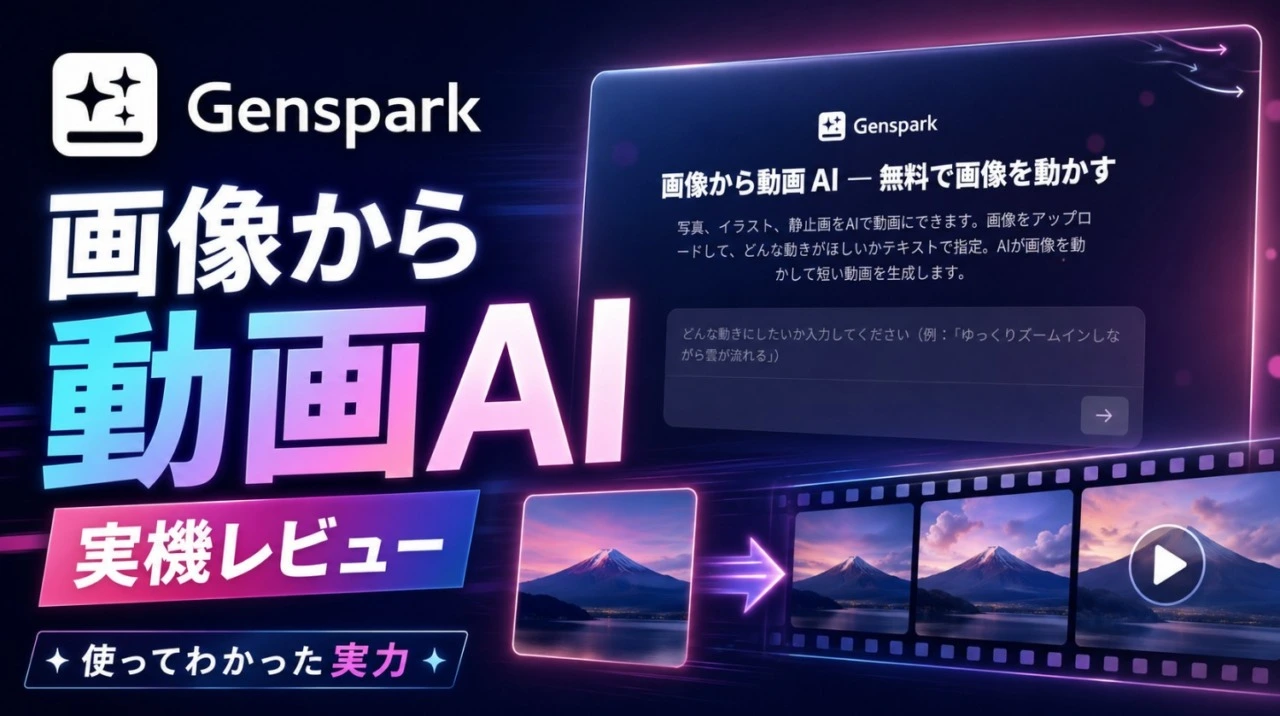
AIで画像や動画を生成できるサービスは増えていますが、最近は「静止画をそのまま動画化する」機能にも注目が集まっています。
今回レビューするのは、オールインワンAIワークスペース「Genspark」に搭載されている、画像から動画を生成できる機能「Image to Video AI」です。
Gensparkは、AI検索やAIスライド、画像生成、動画生成など、複数のAI機能を1つの環境で扱えるサービスです。ローンチから短期間で急成長しており、近年注目度を高めているAIプラットフォームの1つでもあります。
Image to Video AIでは、写真やイラストなどの静止画をアップロードし、「ゆっくりズームインする」「背景の雲を流す」「人物に自然な動きを加える」といった指示をテキストで入力するだけで、短い動画を生成できます。
本記事では、GensparkのImage to Video AIを実際に使い、画像からどのような動画を作れるのか、使い方や生成品質、便利だった点、気になった点について詳しく紹介していきます。
Genspark Image to Video AIとは?

Genspark Image to Video AIは、写真やイラストなどの静止画をもとに、AIで短い動画を生成できる機能です。
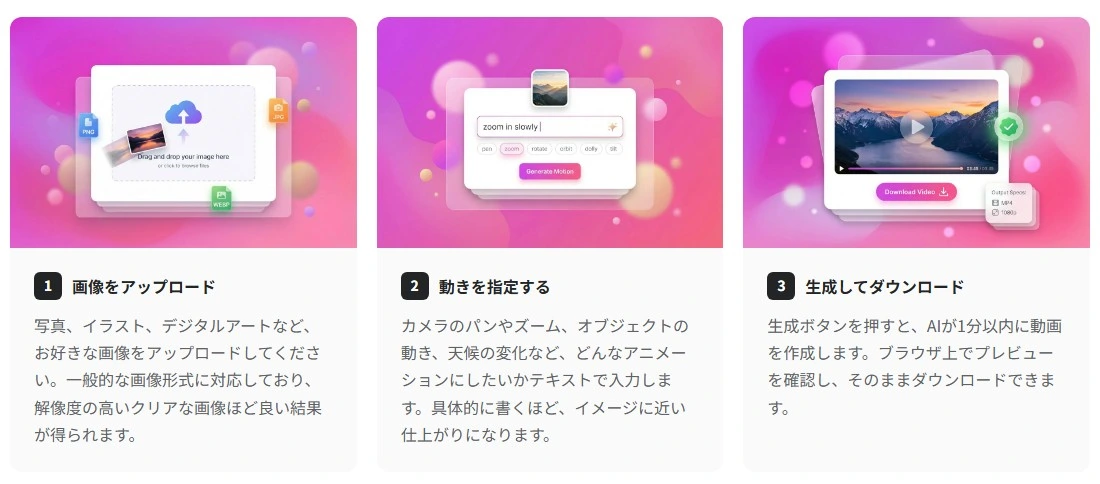
使い方はいたってシンプル。動画化したい画像をアップロードし、「カメラをゆっくりズームインする」「背景の雲を流す」「人物に自然な動きを加える」といった動きの内容をテキストで入力するだけ。すると、AIが画像の内容を解析し、指定したイメージに沿ってモーションを加えた動画を作成してくれます。
いわゆる「動画生成AI」の一種ですが、Gensparkの場合は、Kling、Veo、Pixverse、Wanなど複数の動画生成モデルを同じ画面上で扱える点が特徴です。モデルごとに得意な表現や仕上がりの傾向が異なるため、リアルな映像表現を狙いたい場合や、イラストを自然に動かしたい場合など、用途に合わせて選びやすくなっています。
また、始点と終点のフレームを指定して動きの流れをコントロールしたり、生成済みの動画を延長したりすることも可能です。単に静止画を少し動かすだけでなく、SNS投稿用のショート動画、商品紹介用の簡易アニメーション、ブログやYouTube用の素材作成など、さまざまな用途に活用できるAI動画生成機能だといえます。
本格的に使うなら有料プランも検討したい
Gensparkは無料でも試せますが、本格的に画像生成や動画生成を使う場合は、有料プランの利用が前提になってくる印象です。
| プラン | 主な内容 |
| Standard | 主要AIモデル、AIスライド、画像・動画生成、AI Drive 50GBなど |
| Plus | Standardより多いクレジット数で、画像生成や動画生成をより多く試せる |
| Pro | 大容量クレジット、AI Drive 1TB、一部高画質モデルへの限定アクセスなど |
各プランでは、Claude Opus 4.8やGPT-5.5などのLLM、GPT Image 2やNano Banana Proなどの画像生成モデル、Gemini Veo 3.1やSeedance v2などの動画生成モデルを利用できます。画像から動画を生成する場合は、選択するモデルや設定によってクレジットを消費するため、頻繁に試したい人はクレジット数の多いプランを選んだ方が安心です。
一方で、まずはGensparkの操作感や生成品質を確認したいだけなら、無料枠や下位プランから試してみるのが良いでしょう。動画生成AIはどうしても試行回数が増えやすいので、実際に数本作ってみてから、自分の用途に合ったプランを選ぶのがおすすめです。
Genspark Image to Video AIのおもな特徴
Genspark Image to Video AIは、画像をアップロードして動きを指定するだけで、短い動画を生成できるAI機能です。以下、特に注目したい特徴を簡単に紹介します。
写真やイラストをアップロードして動画化できる
Genspark Image to Video AIでは、写真やイラスト、デジタルアートなどの静止画をアップロードし、テキストで動きを指定するだけで動画を生成できます。
たとえば「ゆっくりズームインする」「背景の雲を動かす」「人物に自然な動きを加える」といった指示を入力することで、AIが画像の内容に合わせてモーションを付けてくれます。
難しい動画編集ソフトを使わずに、手持ちの画像をショート動画素材として活用できる点が便利です。
Kling・Veo・Pixverseなど複数モデルを選べる
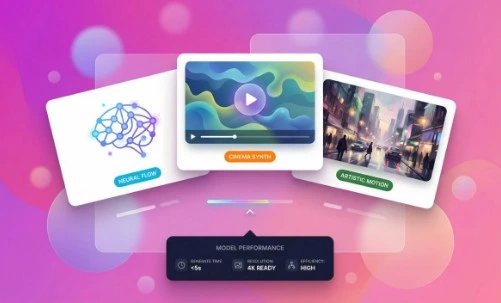
Kling、Veo、Pixverse、Wanなど、複数の画像から動画生成モデルを同じ画面で選べる点も大きな特徴です。
動画生成AIは、モデルによって動きの自然さや得意な表現が異なります。Gensparkでは、画像やプロンプトに合ったモデルを自動で提案してくれるほか、自分でモデルを選ぶことも可能です。
複数のサービスを行き来せず、1つの画面で仕上がりを比較しやすいのは魅力です。
始点・終点フレームを指定して動きを制御できる
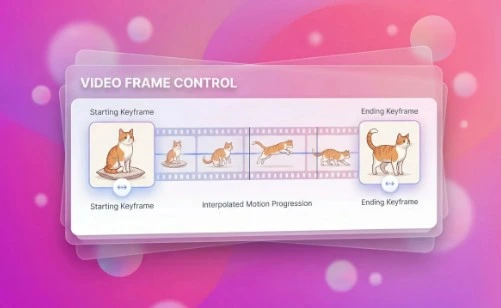
対応モデルでは、開始画像と終了画像の2枚を指定し、その間の動きをAIに補間させることもできます。
1枚の画像だけで生成する場合よりも、「最初はこの状態、最後はこの状態にしたい」という流れを指定しやすくなります。
表情の変化、商品の見せ方、シーン遷移、カメラワークの調整などに活用しやすい機能です。
生成した動画を延長できる
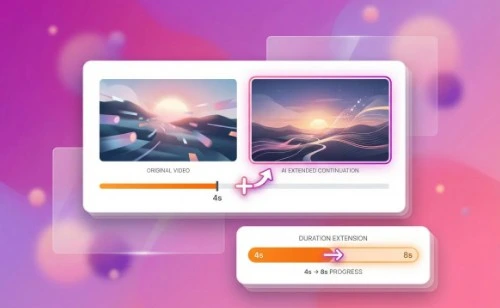
生成した動画が短いと感じた場合は、クリップを延長することもできます。
AIが前の動画の動きや雰囲気を引き継いで続きを作ってくれるため、最初から作り直す必要がありません。
SNS投稿用の短尺動画や、記事・動画内で使う簡単な素材作成であれば、生成と延長を組み合わせることで使いやすい動画に仕上げられます。
Genspark Image to Video AIを使ってみた
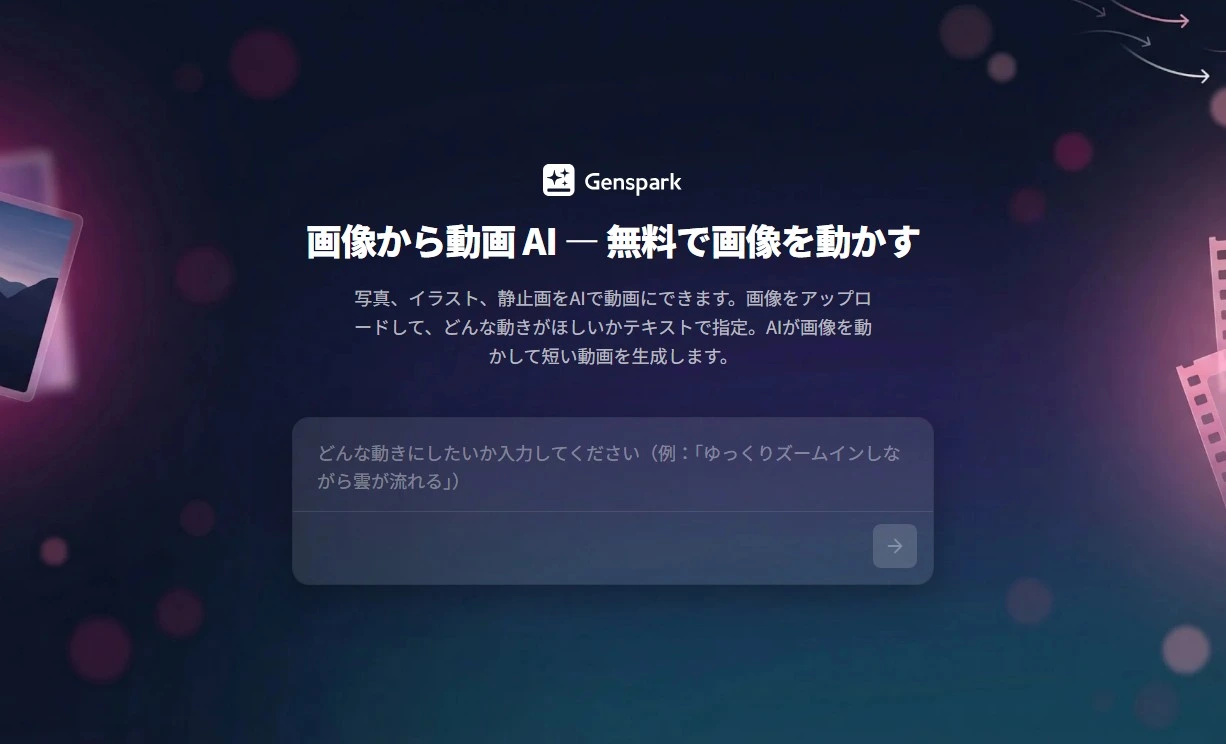
ここからは、実際にGenspark Image to Video AIを使って、画像から動画を生成する流れを紹介していきます。
基本的な使い方はかなりシンプルで、画像をアップロードし、どのように動かしたいかをテキストで指定するだけです。専門的な動画編集の知識がなくても扱いやすく、初めてでも迷いにくいインターフェースだと感じました。
手順①:画像をアップロードする
まずは、動画化したい画像をアップロードします。
▼今回のレビューで用いた人物画像
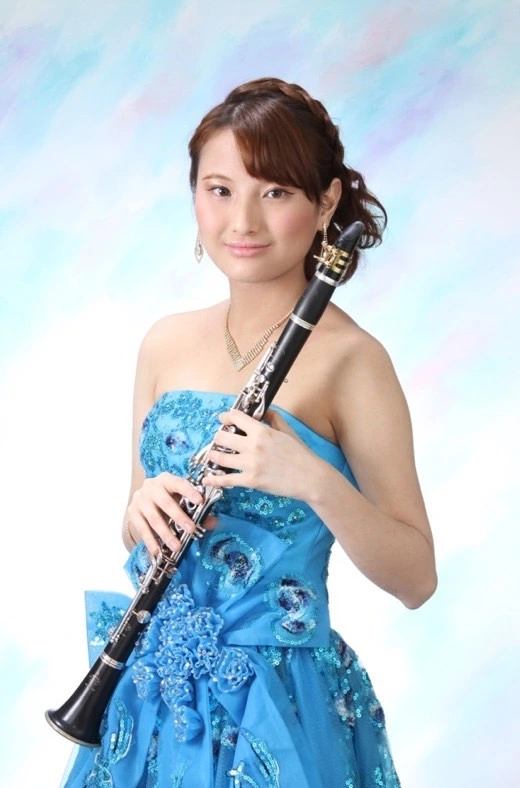
写真、イラスト、デジタルアートなど一般的な画像を利用でき、ポートレートや風景写真、商品画像など幅広い素材に対応しています。
実際に使ってみると、画像を選んでアップロードするだけなので、操作自体は非常に簡単です。より自然な仕上がりを狙うなら、被写体がはっきり写っていて、解像度の高い画像を使った方が良さそうです。
手順②:動きの内容をテキストで指定する
画像をアップロードしたら、次にどのような動きを加えたいかをテキストで入力します。
たとえば「ゆっくりズームインする」「背景の雲が流れる」「カメラが横に移動する」「人物が自然に微笑む」といったように、カメラワークや被写体の動きを文章で指定できます。
今回のレビューでは「人物が自然に微笑み、手を振る」という動きを指定してみました。
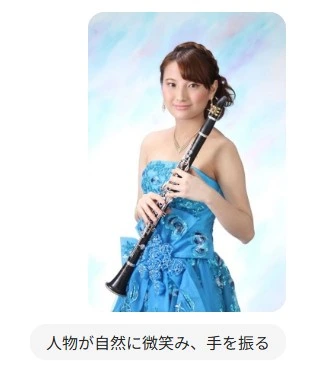
入力内容は、できるだけ具体的に書いた方が意図に近い仕上がりになりやすい印象です。単に「動かして」と入力するよりも、「何を」「どの方向に」「どのくらい自然に動かしたいか」まで書いた方が、完成後のイメージを合わせやすくなります。
生成に使うAIモデルを選択できる
また、Gensparkでは動画生成に使用するAIモデルを選択できる点も便利です。画面上では、Gemini Veo、Kling、Soraなど複数のモデルが用意されており、用途や仕上がりの好みに応じて切り替えられます。
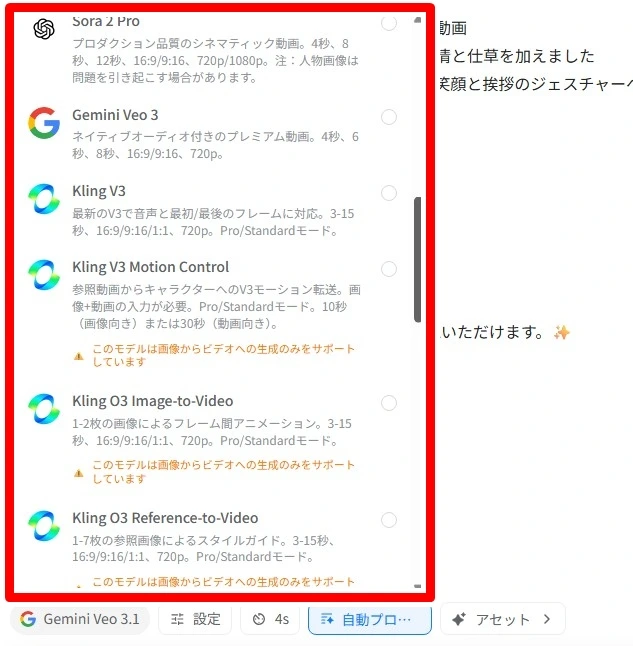
モデルによって対応している動画の長さやアスペクト比、得意な表現が異なるため、リアルな人物の動きに向いたモデル、カメラワークに強いモデル、画像から動画への生成に特化したモデルなどを使い分けられるのは大きなメリットです。
1つのサービス内で複数の動画生成モデルを試せるため、「どのAIモデルが自分の画像に合っているか」を比較しながら使えるのも、Genspark Image to Video AIの魅力だと感じました。
なお、今回のレビューでは、ひとまずデフォルトで設定されていた「Gemini Veo 3.1」を使用しています。
手順③:生成された動画を確認・ダウンロードする
プロンプトを入力して生成を開始すると、しばらくして動画が作成されます。今回のレビューでは、1動画につき約1分ほどで生成が完了しました。
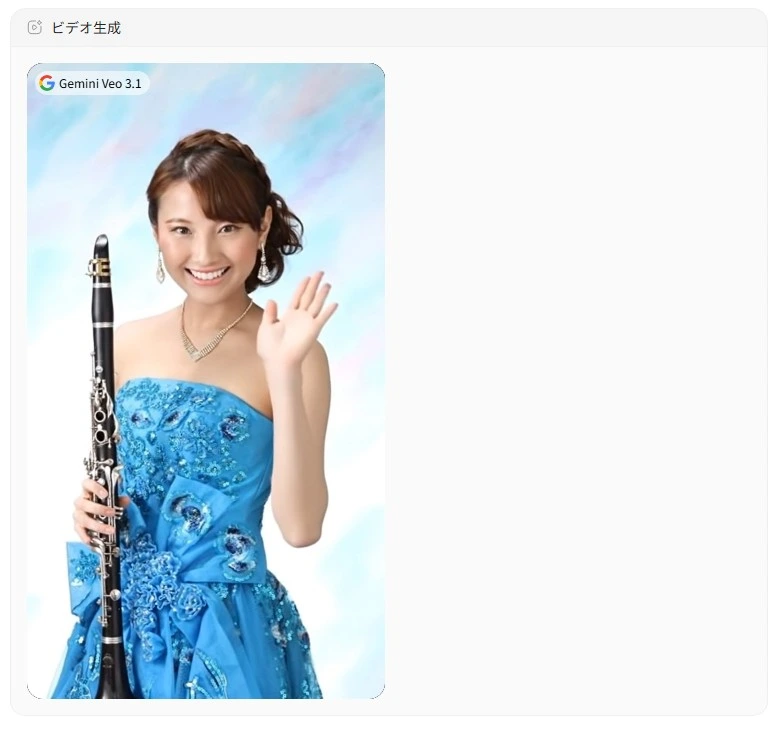
生成された動画はブラウザ上でそのままプレビューでき、仕上がりを確認して問題なければダウンロード可能です。
▼実際に生成された動画
実際に生成された動画を確認してみると、表情の変化や手を振る動きがきちんと反映されており、想像していた以上に自然な仕上がりでした。静止画を無理やり動かしているような違和感は少なく、顔や手の形が大きく崩れる場面もほとんどありません。
今回のようなシンプルな動きであれば破綻はかなり少なく、画像から手軽に動画素材を作りたい場面ではかなり便利に使える印象です。短い動画ではありますが、SNS投稿やレビュー記事内で使う簡単なイメージ動画としては十分実用的だと感じました。
生成した動画をそのまま延長できる
Genspark Image to Video AIでは、一度生成した動画をそのまま延長することもできます。
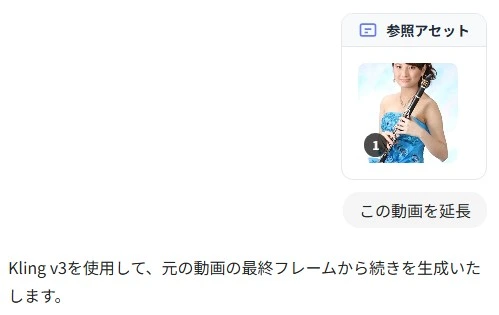
▼4秒 ⇒ 10秒に延長生成した動画
実際に試してみたところ、延長後の動画でも動きの流れは自然で、元の動画から大きく破綻するような印象はありませんでした。短いクリップをもう少し長く見せたい場合には、かなり便利な機能だと感じます。
ただし、元動画をアセットとして使用して延長した場合でも、人物の顔が若干変化する場面はありました。このあたりは選択する生成AIモデルによって精度が変わると思われるため、仕上がりを重視する場合は、複数のモデルや設定を試しながら調整する必要がありそうです。
始点・終点フレームを指定して動きを制御
Genspark Image to Video AIでは、開始画像と終了画像の2枚を指定して、その間の動きをAIに補間させることもできます。
今回は、クラリネットを持って微笑んでいる画像を始点に、両手を上げて喜んでいる画像を終点に設定し、キャラクターが自然に万歳するような動きを生成してみました。
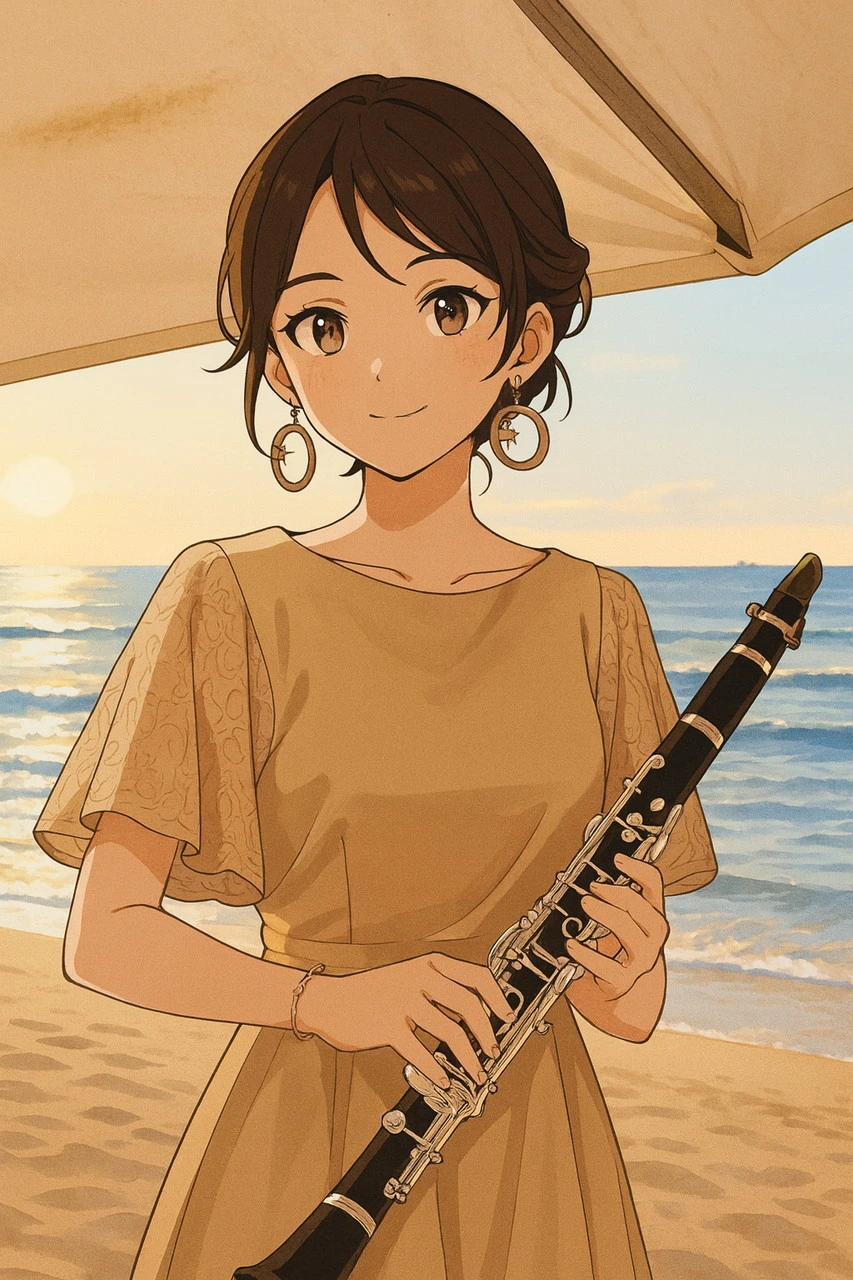
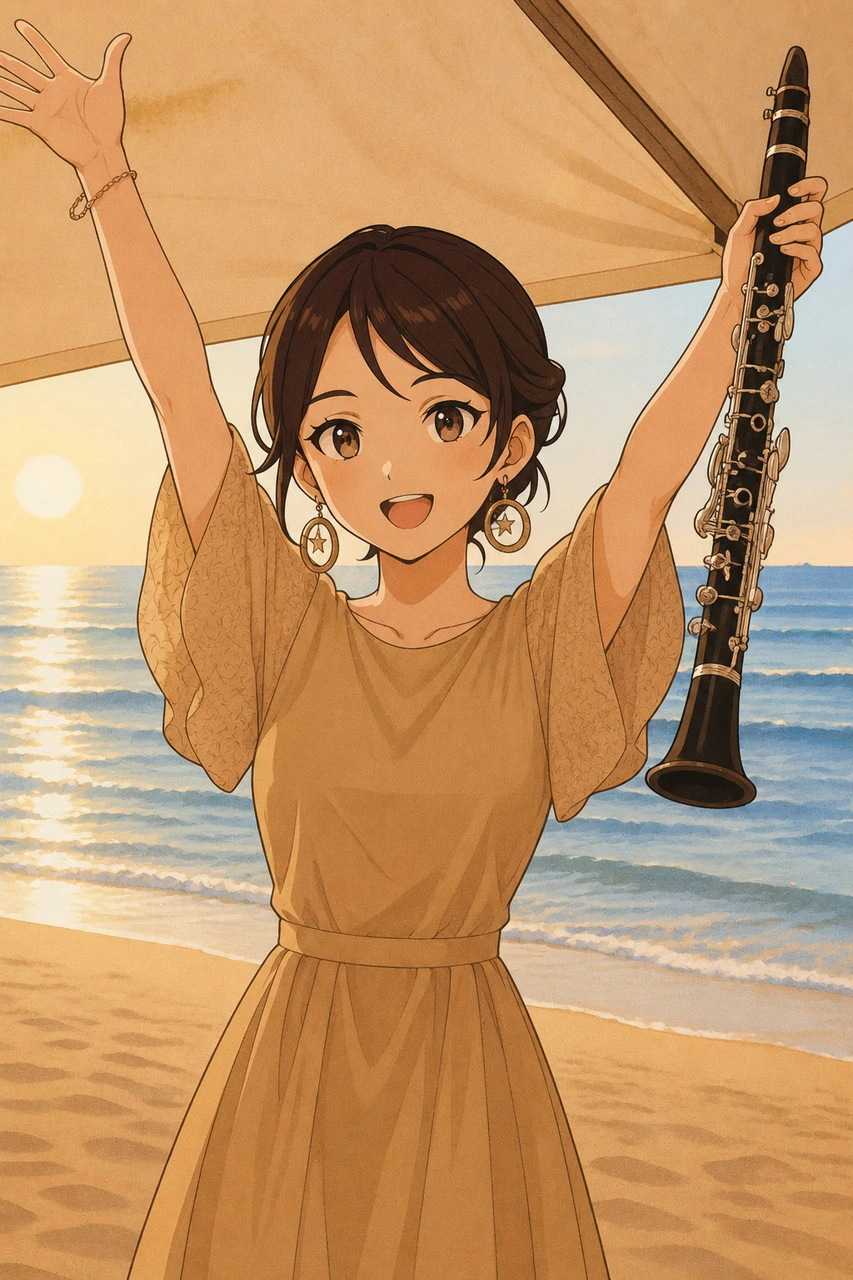
▼実際に生成された動画
実際に使ってみたところ、動画はきちんと始点に指定した画像の状態から始まり、最後も終点として指定した画像に近いポーズで終わるようになっていました。その間の動きも思った以上になめらかで、表情や腕の動きも大きな違和感なくつながっていたのが好印象です。
通常の画像から動画生成では、テキストで動きを指定しても、最終的にどのようなポーズになるかはAI任せになりやすい部分があります。一方で、始点・終点フレームを指定できると、「この状態から始めて、この状態で終わらせたい」という流れをある程度コントロールできるため、狙った演出に近づけやすいと感じました。
ただし、途中の細部まで完全に固定されるわけではなく、顔つきや手、楽器のディテールがわずかに変化する可能性はあります。このあたりは選択するAIモデルによって仕上がりが変わると思われるため、完成度を重視する場合は、何度か生成して良い結果を選ぶ使い方が向いていそうです。
Genspark Image to Video AIはどんな人におすすめ?
Genspark Image to Video AIは、画像やイラストを手軽に短い動画へ変換したい人におすすめです。
テキストで動きを指定するだけで動画を生成できるため、動画編集に慣れていない人でも扱いやすく、SNS投稿やブログ記事、YouTube用の簡単な素材作成にも向いています。
また、Kling・Veo・Pixverseなど複数の動画生成AIモデルを同じ画面で試せるので、仕上がりを比較しながら使いたい人にも便利です。
一方で、人物の顔や手、持ち物などの細部が完全に固定されるわけではないため、1回で完璧な結果を求めるより、何度か生成して良いものを選ぶ使い方が向いています。
まとめ|画像から手軽に動画を作りたい人に便利なAI機能
Genspark Image to Video AIは、静止画に自然な動きを加えたいときに便利なAI動画生成機能でした。
実際に使ってみると、人物が微笑んだり手を振ったりする動きも比較的自然に生成でき、破綻も少ない印象でした。始点・終点フレームを指定すれば、動画の始まりと終わりをある程度コントロールできる点も便利です。
生成した動画の延長にも対応しており、短いクリップをもう少し長くしたい場合にも活用できます。ただし、延長時やモデルによっては顔や細部がわずかに変化することもあるため、仕上がりを見ながら調整する必要はあります。
複数の動画生成AIモデルを1つの画面で試せる点も含め、画像から手軽に動画素材を作りたい人にとって、Genspark Image to Video AIは十分実用的な機能だと感じました。