


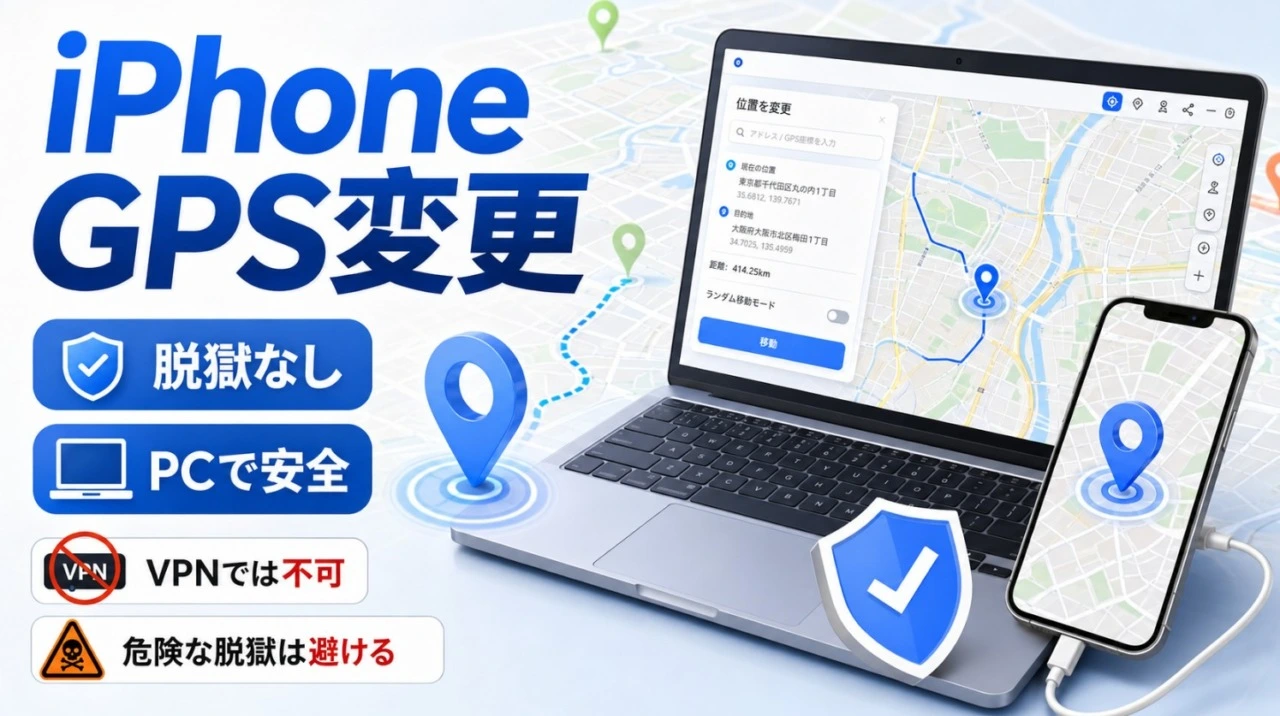
「PCなしでiPhoneの位置情報を変える方法」を探している方は非常に多いでしょう。しかし、結論からお伝えすると、App Storeにある無料アプリなどを使って「PCなし」でiPhone全体の現在地を変更することは基本的にできません。
AppleはiOSのセキュリティを非常に厳しく管理(サンドボックス化)しています。そのため、App Storeで配信されている正規のアプリは、端末全体のGPSデータ(システムレベルの位置情報)を書き換える権限を持っていません。PCなしで位置情報が変えられると謳うアプリもありますが、実際には「そのアプリ内でのみ表示位置が変わるだけ」であり、SNSやマップアプリなど、他のアプリには反映されないケースが多いのが実情です。
本当に他のアプリにも変更後の位置情報を反映させたい場合、PCを使わない方法となると「脱獄(Jailbreak)」という非常にリスクの高い手段を選ぶことになり、端末の安全性や保証面で大きなデメリットを伴います。
注意!VPNとGPS位置情報変更ツールの決定的な違い
位置情報を変えたいと考えたとき、よく誤解されるのが「VPNアプリ」を使えば現在地も変わるのではないか、という点です。しかし、VPNとGPS位置情報変更ツールは、そもそも書き換える情報の種類がまったく異なります。
以下の比較表をご覧ください。
| 比較項目 | VPNアプリ | GPS位置情報変更ツール |
| 変更される情報 | IPアドレス(インターネット上の接続元) | GPS座標(地理的な現在地情報) |
| 得意なこと | 地域制限のある海外Webサイトの閲覧、動画配信サービスの視聴 | 地図アプリの表示確認、位置情報機能の検証、SNS投稿時の位置情報管理 |
| 効果がないアプリ | GPS座標を直接参照する一部の位置情報ベースアプリ | IPアドレスによる地域制限(海外限定コンテンツの視聴など) |
VPNは「ネットワーク上の住所」を変更するのに対し、一部のアプリでは「スマホ本体のGPSセンサーが取得した座標」を読み取ります。そのため、VPNアプリをいくら使っても、これらのアプリ上の位置情報までは変更できない場合があります。
GPSに依存するアプリで位置情報を変更したい場合は、VPNではなく、GPS座標の変更に対応した専用ツールを利用する必要があります。
なぜiPhone単体での位置情報変更アプリは危険なのか?
先述の通り、iPhone単体(PCなし)でシステム全体のGPSを変更しようとすると、「脱獄(Jailbreak)」と呼ばれる非公式な改造が必要になるケースがほとんどです。
脱獄(Jailbreak)の主なリスク
- Appleのサポート対象外になる: 製品保証が無効になり、故障しても正規サポートを受けられなくなる可能性があります。
- セキュリティの著しい低下: ウイルスやマルウェアに感染しやすくなり、個人情報やクレジットカード情報が盗まれる危険性があります。
- 端末が文鎮化する: 起動しなくなり、iPhoneそのものが使い物にならなくなる(ブリックする)リスクがあります。
また、脱獄不要を謳う一部の無料スマホアプリもありますが、実際には正常に機能しなかったり、過剰な権限を求めたりするものも存在します。インストール前には、提供元やレビュー、権限内容を慎重に確認することが重要です。
このように、iPhone単体での位置情報変更はリスクが高くなりがちです。そのため、現在のiOSデバイスで位置情報を変更したい場合は、PCと接続して動作する専用のデスクトップソフトウェアを使用する方法が選択肢の一つとなります。
脱獄不要!PCを使ってiPhoneの位置情報を変更する方法
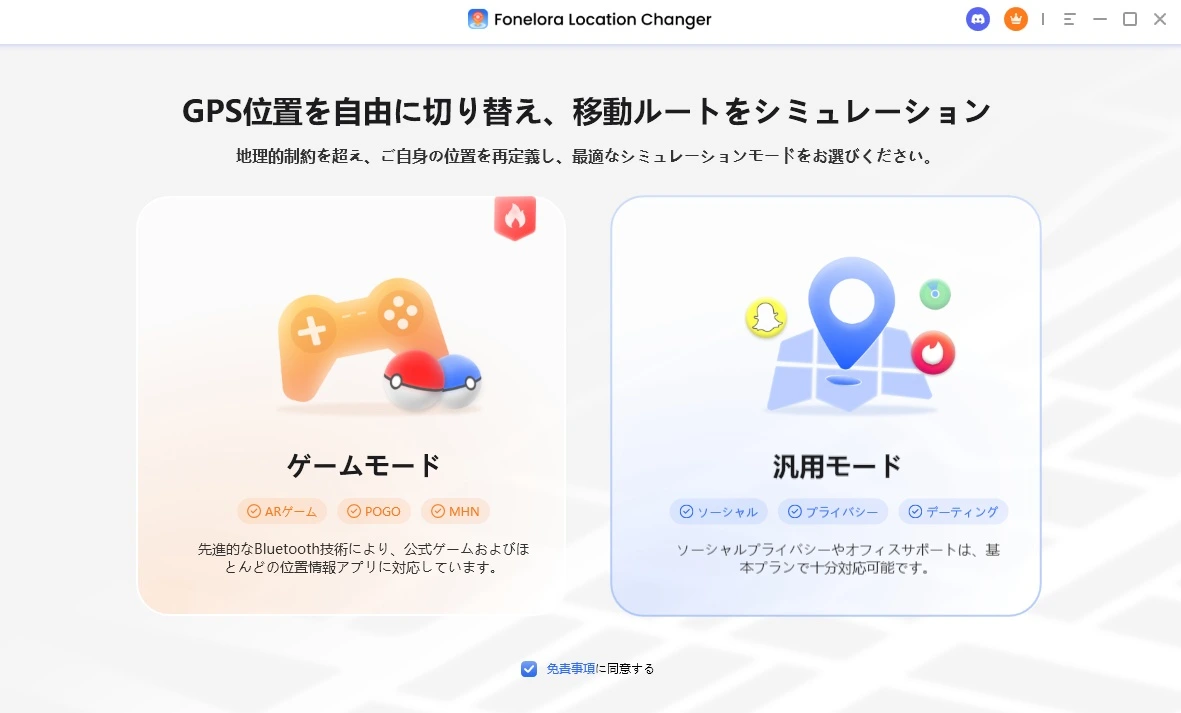
iPhoneを脱獄せずに、システム全体の位置情報を変更したい場合は、「Fonelora Location Changer」のようなPC向けの専用ガイド付きデスクトップソフトウェアを使う方法があります。
Fonelora Location Changerは、iOSデバイスのGPS位置情報を変更できるツールです。変更後の位置情報は、マップアプリやSNS、位置情報を利用する一部のアプリなどに反映される場合があります。

Fonelora Location Changerを使った位置情報変更の手順
1.PCにソフトを準備し接続する
お使いのWindowsまたはMacにFonelora Location Changerをインストールして起動し、USBケーブルまたはWi-FiでiPhoneをPCに接続します。
2.モードを選択する
画面右上のアイコンから、用途に合わせたモード(例:特定の場所に移動する「テレポートモード」)を選択します。
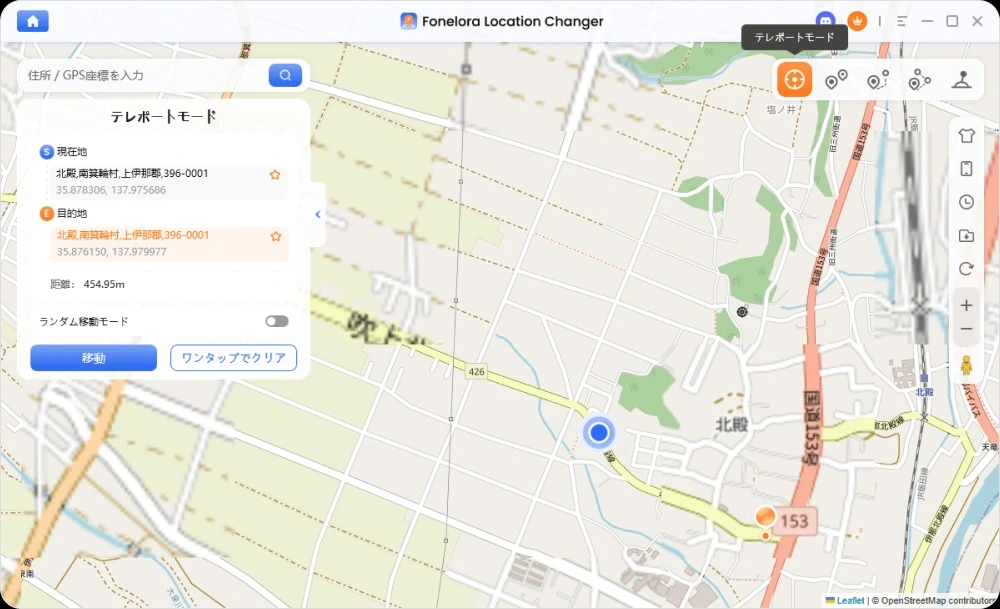
3.目的地を入力する
左上の検索バーに、移動したい住所や地名、GPS座標を入力します。
4.変更を適用する
マップ上の目的地を確認し、「移動」ボタンをクリックします。
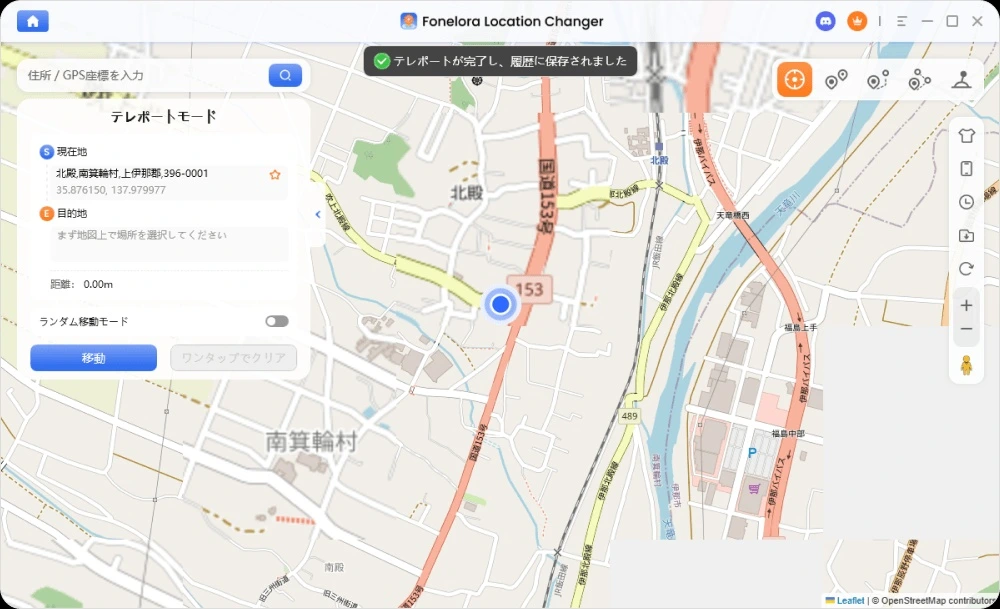
これだけで、iPhoneの現在地を指定した場所に変更できます。複雑な設定や専門知識は不要で、画面の案内に沿って操作しやすいインターフェースになっているのが特徴です。
目的別:用途に合わせた最適なモードの選び方
Fonelora Location Changerには、単純に現在地を変更するだけでなく、用途に合わせた複数の移動モードが搭載されています。目的に合わせて最適なモードを選択しましょう。
| 利用シーン | おすすめの移動モード | 特徴と活用方法 |
| 地図アプリ・位置情報機能の確認 |
テレポートモード | 指定した住所や地名、GPS座標へ位置情報を変更できます。地図表示や位置情報機能の動作確認を行いたい場合に使いやすいモードです。 |
| SNS・位置情報付き投稿の確認 |
シングルスポットモード | 指定した場所を起点に、位置情報の表示や投稿時の位置情報設定を確認できます。旅行前の投稿設定や地域別表示の確認にも役立ちます。 |
| プライバシー・位置共有の管理 (位置情報共有アプリなど) |
一般モード | 実際の現在地とは異なる場所にGPSを固定し、位置情報の公開範囲や共有状態を確認できます。現在地を不用意に公開したくない場合の確認にも使えます。 |
位置情報を変更する場合は、利用するアプリやサービスの規約を事前に確認しておくことが大切です。アプリによっては、位置情報の変更が利用規約に抵触したり、一部機能の制限につながったりする場合があります。
変更した位置情報を元の現在地に戻す方法
位置情報の変更が終わった後、「元の実際の現在地に戻れなくなったらどうしよう」と不安になる方もいるかもしれません。しかし、システムレベルのGPS変更は簡単に元に戻すことができます。
変更した位置情報を元のリアルな現在地に戻すには、以下の2つの方法のいずれかを行います。
- ツールからリセットする: Fonelora Location Changerの画面上にある「リセット(元に戻す)」ボタンをクリックする。
- iPhoneを再起動する: iPhone本体の電源を切り、再度電源を入れ直す。
iPhoneを再起動するだけで、変更されていた仮想の位置情報データはリセットされ、iPhone本体のGPSセンサーが取得する本来の現在地へ戻ります。特別な設定や復元作業は基本的に必要ありません。
iPhoneの位置情報変更に関するよくある質問


まとめ
iPhoneの位置情報を変更することは可能ですが、PCなしでシステム全体のGPSを変更する方法は限られています。VPNや一般的な位置変更アプリではGPS座標を変更できず、脱獄による方法もセキュリティ面や端末保証の面でリスクがあります。
脱獄を避けて位置情報を変更したい場合は、PC向けの専用ツールを利用する方法があります。Fonelora Location Changerなら、iPhoneを脱獄せずにGPS位置を変更でき、マップアプリやSNS、位置情報を利用する一部のアプリなど、さまざまな用途で利用できます。
自分の目的や利用シーンに合わせて、各アプリ・サービスの規約やリスクを理解したうえで、適切な方法を選びましょう。