


動画編集といえば、素材のカットやテロップの挿入、字幕作成など、何かと手間のかかる作業が多いものです。最近ではAIを活用してこうした作業を効率化できるソフトも増えてきましたが、実際にどこまで任せられるのか、気になるところですよね。
今回紹介する『HitPaw Edimakor』は、一般的な動画編集機能に加えて、AI動画生成や自動字幕、AI翻訳など、多彩なAI機能を搭載した動画編集ソフトです。テキストや画像から新たな動画を生成することもでき、動画制作の幅を広げられる点が特徴。
今回は、HitPaw Edimakorを実際に使用し、特に自動字幕生成の精度や操作のしやすさなどを確かめてみました。本記事では、実際に使って感じたことも交えながら、詳しく紹介していきます。
なお、Edimakorでは現在「ハロウィンセール」が開催されており、最大65%OFFで購入できます。気になる方はぜひチェックしてみてください。
HitPaw Edimakorとは?AI搭載動画編集ソフトの特徴
『HitPaw Edimakor』は、AIを活用した多彩な機能を備える、Windows・Mac向けの動画編集ソフトです。
| 項目 | 仕様 |
|---|---|
| 製品名 | HitPaw Edimakor |
| ソフトウェア種別 | AI搭載動画編集ソフト |
| 対応OS | Windows 11 / 10(64bit) macOS 10.15~15、macOS 26 |
| CPU | Windows:Intel Core i3以上(2GHz以上) Mac:Intel Core i5以上(2GHz以上)、Apple M1チップにも対応 |
| メモリ | 8GB以上(HD・4K動画編集には16GBが必要) |
| GPU | Intel HD Graphics 5000以降 / NVIDIA GeForce GTX 700以降 / AMD Radeon R5以降 VRAM 2GB以上(HD・4K動画編集には4GBが必要) |
| 必要ストレージ容量 | 10GB以上の空き容量(SSD推奨) |
| 主なAI機能 | AI動画生成、AI画像生成、自動字幕生成、AI翻訳、音声文字起こし、テキスト読み上げ、AI音楽生成、AIアバター、AI動画高画質化、AI背景除去など |
| 主な動画編集機能 | カット、トリミング、分割、結合、テキスト挿入、BGM追加、速度調整、エフェクト、フィルター、トランジション、キーフレームなど |
| 対応入力形式 | 動画:MP4、MOV、MPEG、WMV、M2TSなど 画像:JPG、PNG、BMP、GIF、HEICなど |
| 対応出力形式 | MP4、MOV、MKV、AVI、WebM、GIF、MP3など(OSにより一部異なる) |
| 動画出力解像度 | 480p / 720p / 1080p / 2K / 4K(プランによる制限あり) |
| 日本語対応 | 対応 |
| インターネット接続 | ライセンス登録、AI機能の利用、アップデートなどに必要 |
| 利用プラン | 無料体験版 / 1ヶ月プラン / 1年プラン / 永久ライセンス |
動画のカットやトリミング、テキスト・BGMの挿入といった基本的な編集機能に加えて、AI動画生成、自動字幕生成、AI翻訳、テキスト読み上げなど、動画制作に役立つAI機能を数多く搭載しています。
中でも特徴的なのが、テキストや静止画像から新たな動画を作り出せる『AI動画生成機能』です。撮影した映像を編集するだけでなく、素材そのものをAIで用意できるため、動画制作の幅が広がります。
また、動画内の音声を自動で文字起こししたり、別の言語に翻訳したりすることも可能。字幕作成やナレーションの追加など、通常なら手間のかかる作業を効率化できる点も魅力です。
YouTubeやTikTok、Instagram向けの動画制作はもちろん、製品紹介動画や解説動画など、幅広い用途で活用できるソフトとなっています。
実際の操作画面・インターフェース
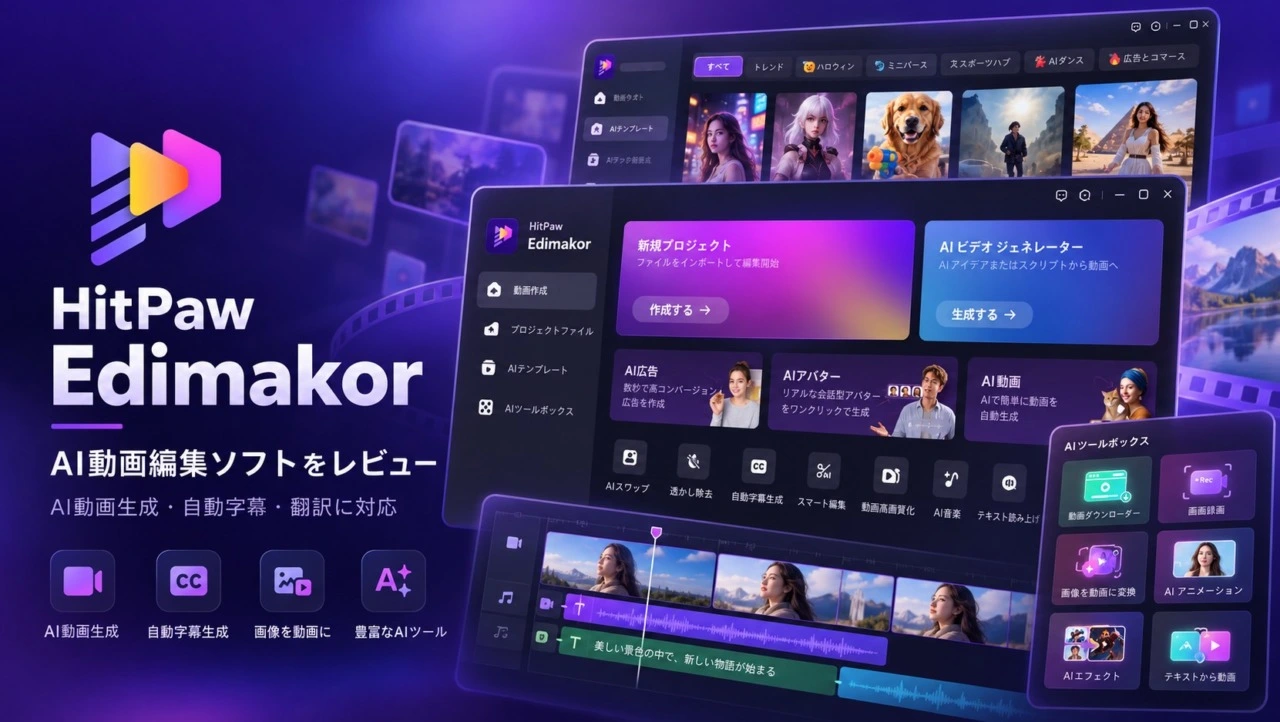
HitPaw Edimakorを起動すると、まず新規プロジェクトの作成やAIビデオジェネレーターなどが並ぶホーム画面が表示されます。
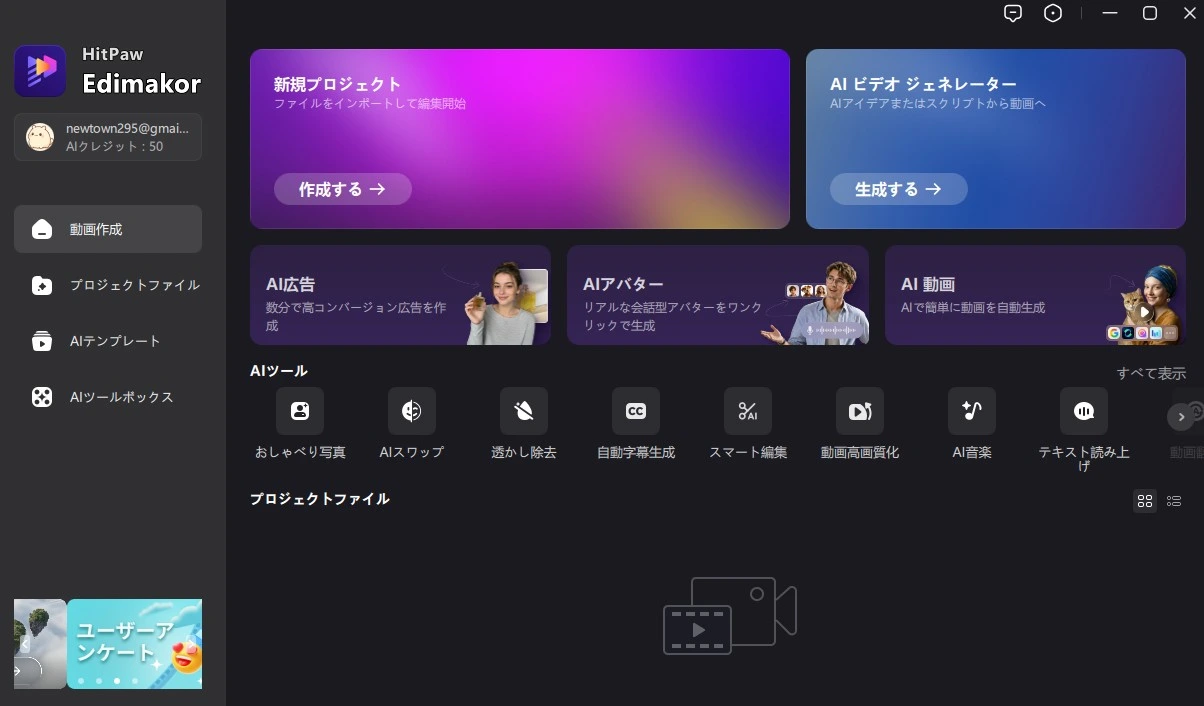
各機能が整理され、わかりやすく配置されています。画面左側のメニューから、動画作成やAIテンプレート、AIツールボックスなどに切り替えられる構成です。
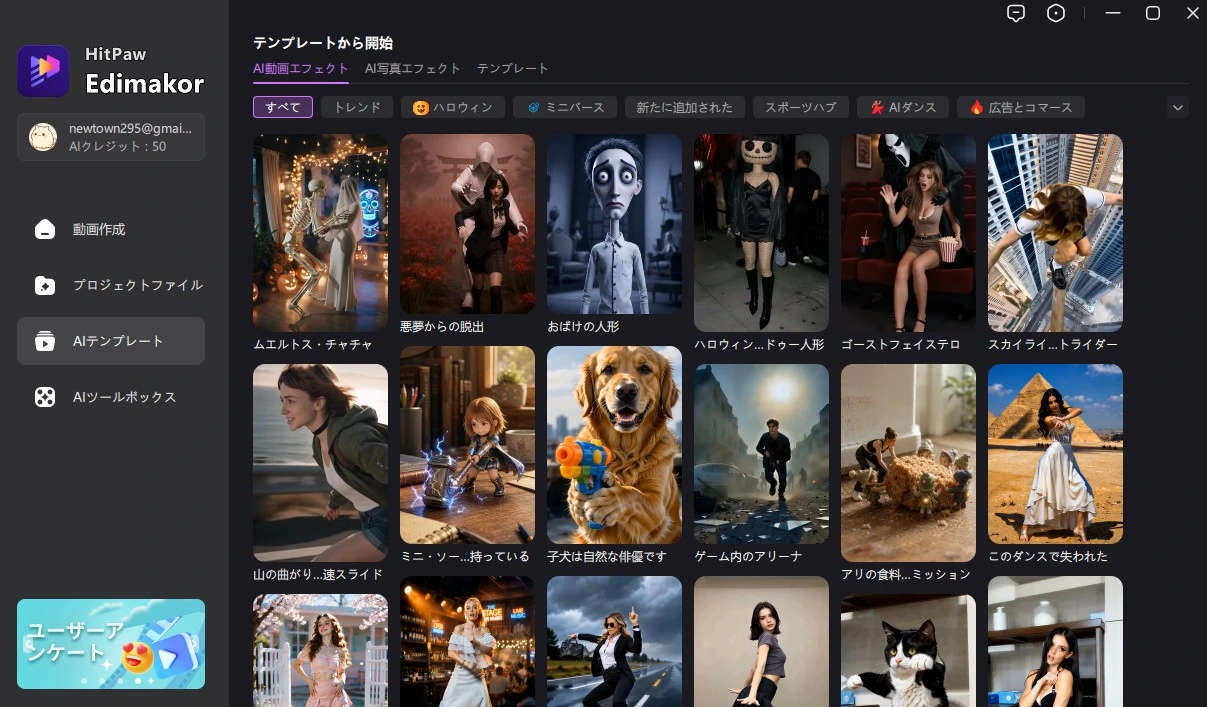
AIテンプレートの画面では、さまざまな動画エフェクトがサムネイル付きで一覧表示されます。どのような映像を作れるのか、ある程度イメージしながら選べるのはかなり便利でした。
また、AIツールボックスには動画生成や画像編集、字幕作成などの機能がジャンル別にまとめられています。機能の数はかなり多いものの、それぞれアイコン付きで表示されているため、目的のツールも比較的探しやすいです。
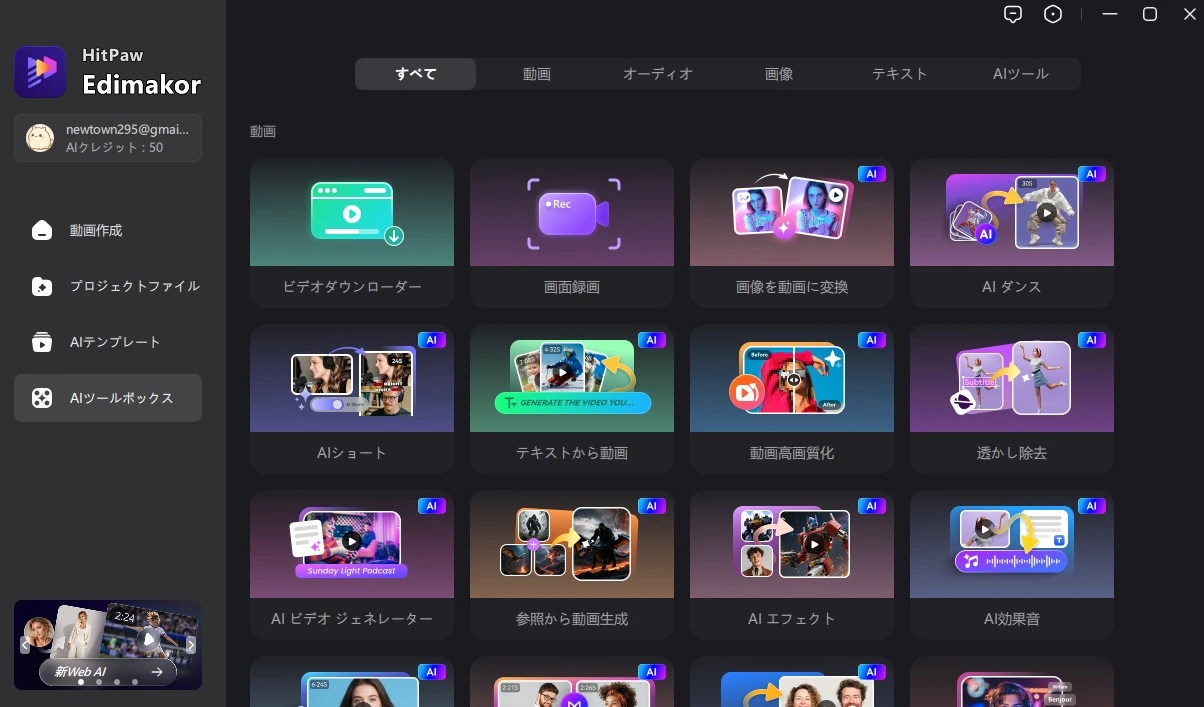
実際、筆者が初めて触れた際にも、使いたい機能へ迷うことなくアクセスできました。全体的に、洗練されたインターフェース設計であるという印象を受けます。
HitPaw Edimakorの主な機能・おすすめポイント
HitPaw Edimakorの便利なところは、動画編集だけでなく、素材の作成から字幕の追加、翻訳、ナレーションの生成まで、幅広い作業を1つのソフトで行える点です。
通常であれば、画像生成や音声読み上げなどに別々のツールを使うこともありますが、本ソフトならそれぞれの機能を切り替えながら作業を進められます。
テキストや画像から動画を作成できるAI動画生成
HitPaw Edimakorでは、文章で映像の内容を指定する「テキストから動画」や、静止画像に動きを加える「画像を動画に変換」といったAI動画生成機能を利用できます。
実際に設定画面を確認すると、動画の長さや解像度、アスペクト比、音声生成の有無などを細かく指定できるようになっていました。
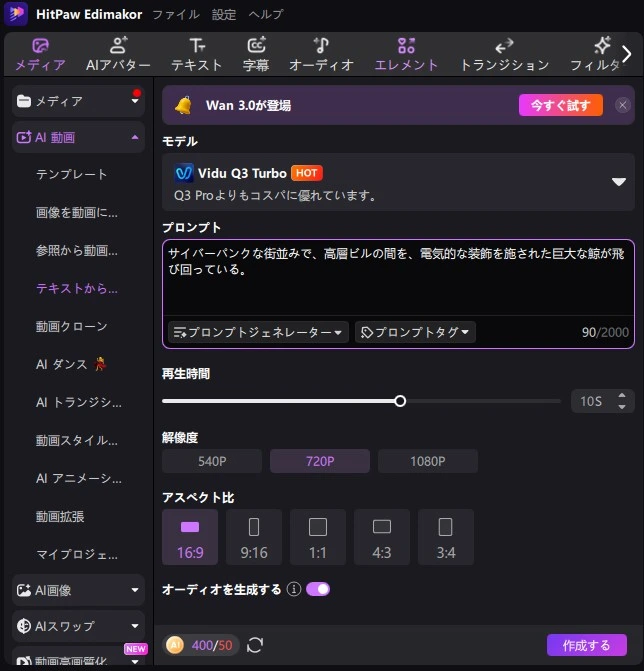
また、複数のAI生成モデルを用途に応じて使い分けられる点も特徴です。
- Vidu Q3 Turbo:比較的少ないクレジットで動画を生成
- Vidu Q3 Pro:最大16秒の音声付き動画生成に対応
- MiniMax Hailuo 02:1080pの高解像度動画に対応
- Wan 2.7:音声付きの映画風動画の生成に対応
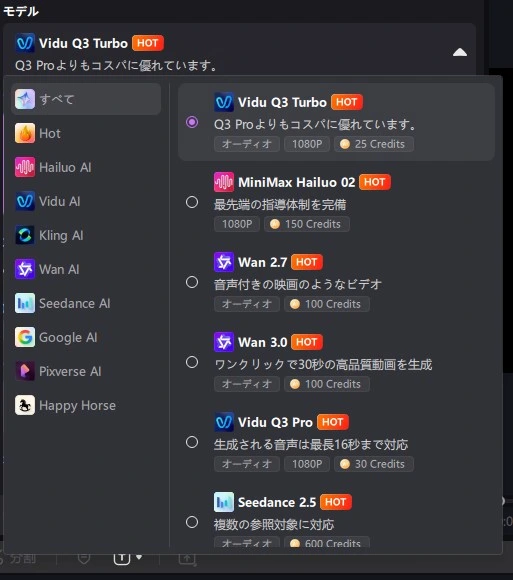
モデルによっては4K動画生成にも対応しており、目的に合わせて選択できるのは便利ですね。
さらに、サムネイル付きのAI動画テンプレートも豊富に用意されています。今回は設定画面を中心に確認しましたが、さまざまなAI動画生成機能を1つのソフトから利用できる点は魅力的だと感じました。
AI画像生成で動画素材やサムネイルを作成
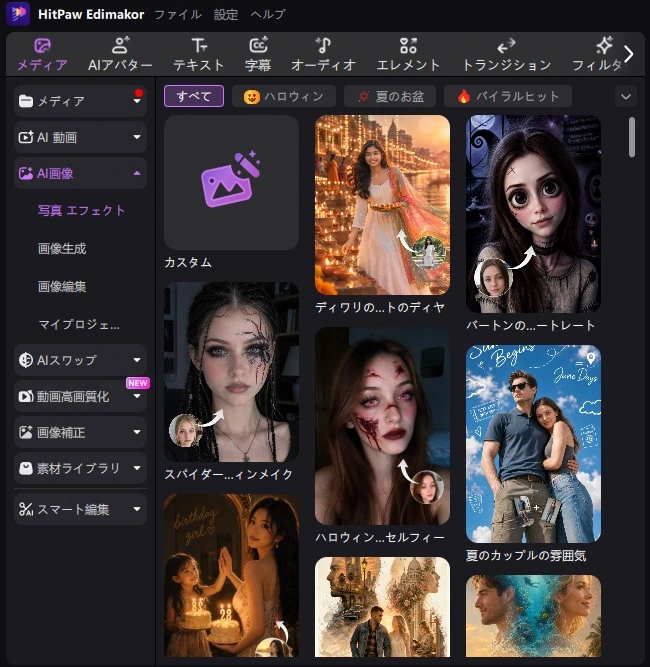
AI画像生成機能では、作りたい画像のイメージを文章で入力したり、手持ちの写真を参考にしたりすることで、新たな画像を生成できます。
動画に挿入するイメージ画像や背景素材、YouTube用のサムネイルなどを用意したいときに便利な機能です。
生成した画像は、そのまま動画編集のタイムラインに追加することも可能。わざわざ別の画像生成サービスで素材を作り、保存してから編集ソフトに読み込む手間を減らせるのは実際かなり助かります。
また、写真をイラスト風などに加工できる「写真エフェクト」も用意されています。画像生成では「Nano Banana」や「GPT Image」などのAIモデルも選択でき、作りたい画像に応じて使い分けられる点も特徴です。
自動字幕・AI翻訳でテロップ作成の手間を軽減
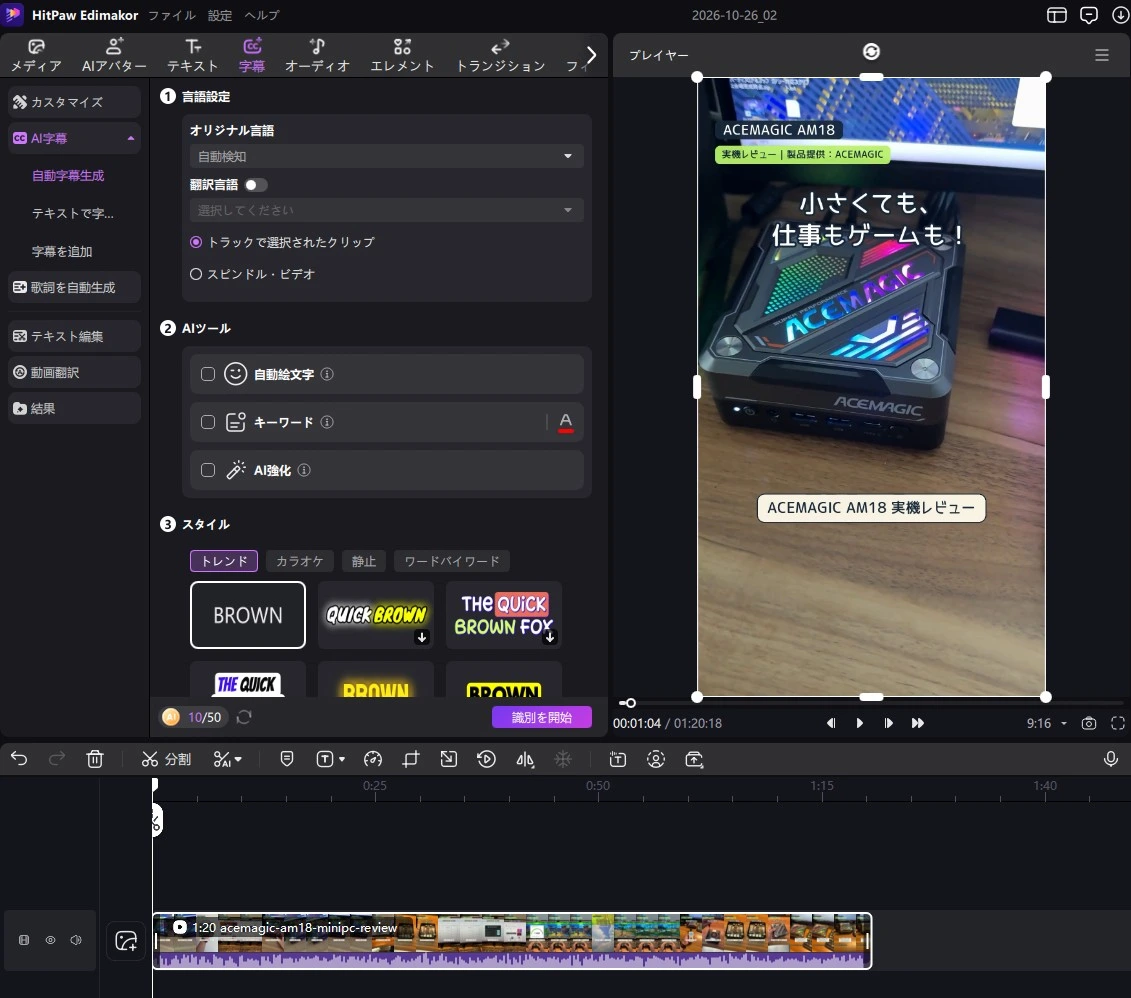
動画編集で意外と時間がかかるのが、音声に合わせた字幕の作成です。
HitPaw Edimakorには、動画内の音声を認識して自動で字幕を生成する機能が用意されています。生成した字幕は編集できるため、認識ミスを修正したり、見た目を調整したりすることも可能です。
さらにAI翻訳にも対応しており、字幕を別の言語に翻訳することもできます。
YouTube動画の字幕作成はもちろん、海外向けに動画を発信したい場合にも活用できそうです。ただし、AIによる音声認識や翻訳は必ずしも完璧ではないため、公開前の確認は必要でしょう。
さらに、翻訳した内容をAI音声で吹き替える機能も搭載。字幕だけでなく音声まで多言語化できるため、海外向けの動画制作にも役立ちそうです。
テキスト読み上げでAIナレーションを作成
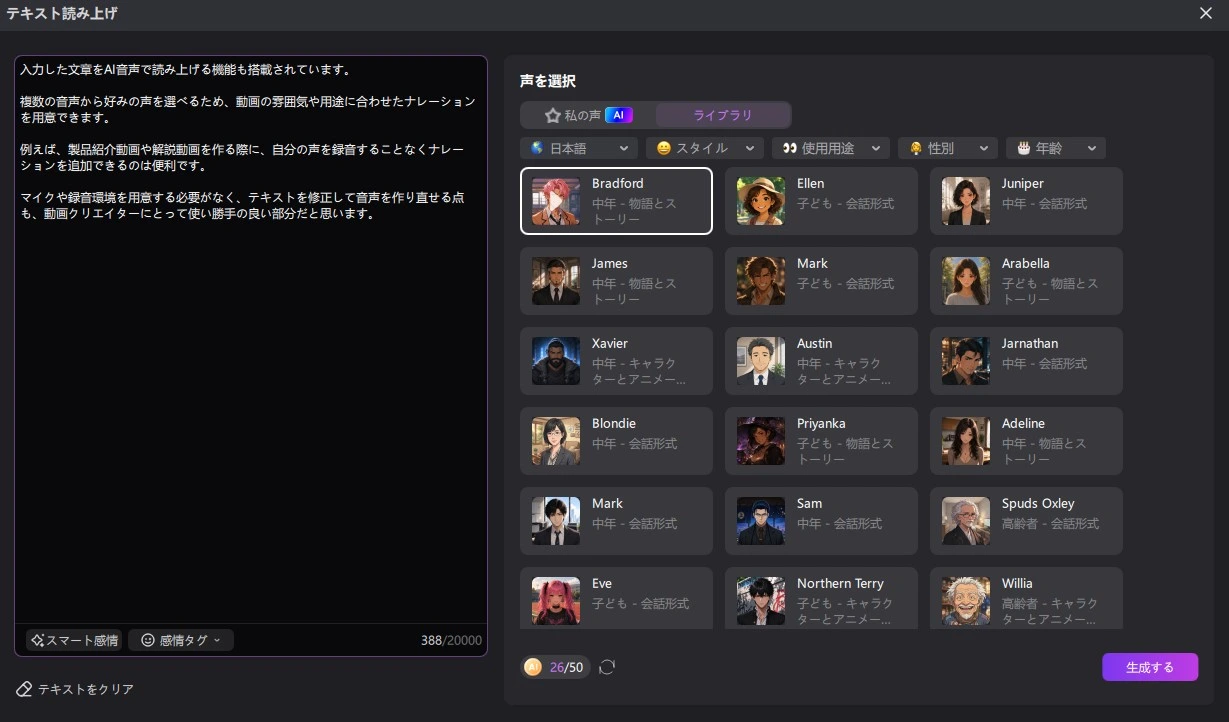
入力した文章をAI音声で読み上げる機能も搭載されています。
50以上の言語と1,000種類以上のAI音声に対応しており、動画の雰囲気や用途に合わせて好みの声を選べます。
例えば、製品紹介動画や解説動画を作る際に、自分の声を録音することなくナレーションを追加できるのは便利です。
マイクや録音環境を用意する必要がなく、テキストを修正して音声を作り直せる点も、動画クリエイターにとって使い勝手の良い部分だと思います。
画面録画からカット・トリミングまで基本的な動画編集にも対応
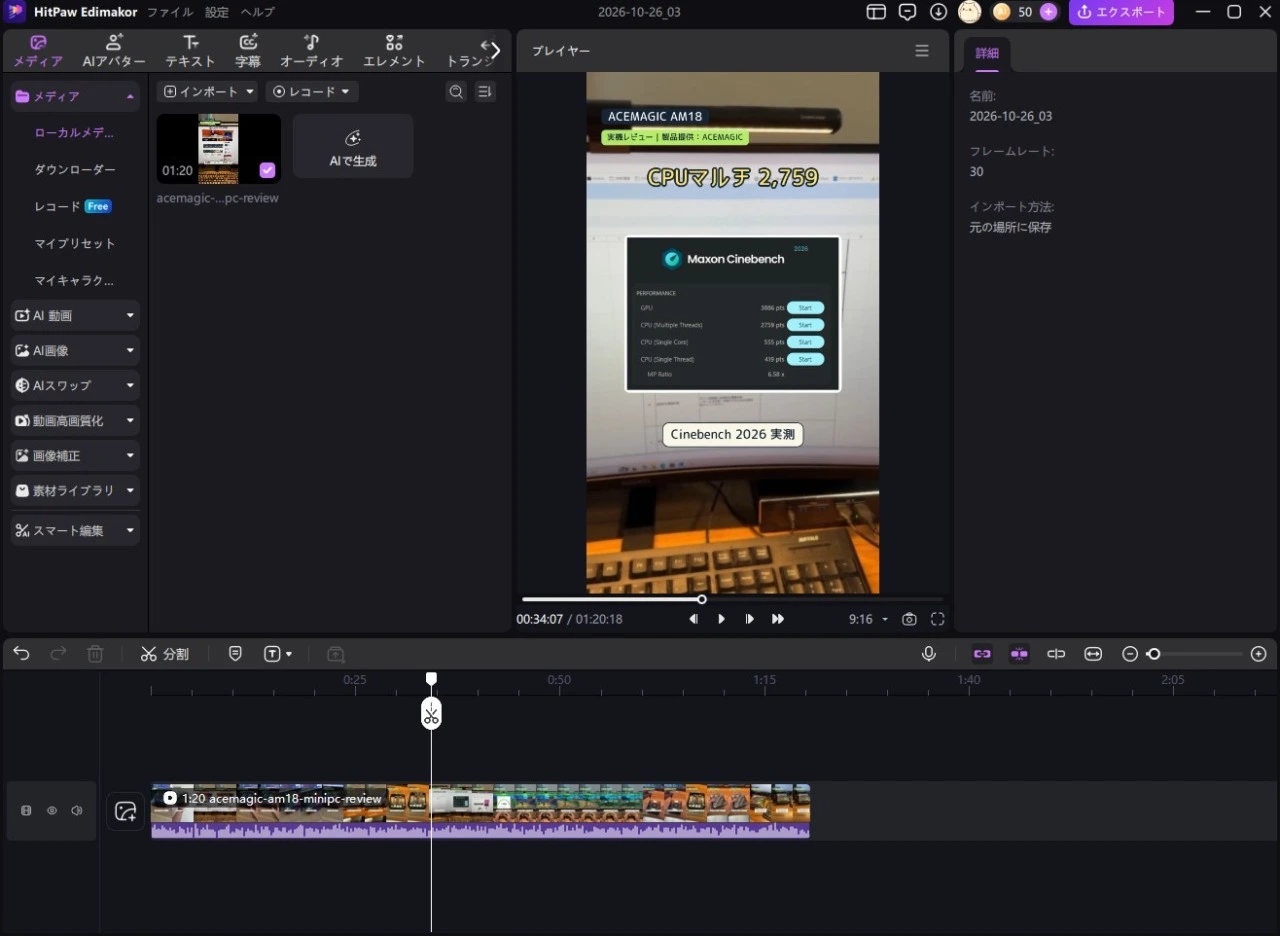
もちろん、一般的な動画編集ソフトとしての機能も備えています。
動画のカットやトリミング、テキスト・BGMの挿入、エフェクトの追加など、基本的な編集作業に一通り対応。
さらに画面録画機能も用意されているため、PCの操作手順を解説するチュートリアル動画などを作成する際にも活用できます。
また、URLを入力して動画素材を直接ダウンロードする機能も搭載。保存したスクリーンショットなどの画像も編集素材として追加でき、タイムライン上で動画と組み合わせて編集することが可能です。
AIで用意した素材をタイムラインに並べ、字幕やナレーションを加えて仕上げるといった作業を、同じソフト内で進められるのは本製品ならではの利便性でしょう。
特に、これからYouTube動画編集やSNS向けのショート動画制作を始めたい方にとって、複数のソフトを使い分けずに済む点は大きなメリットと言えそうです。
自動字幕生成を実際に使ってみた!精度や使い勝手を検証
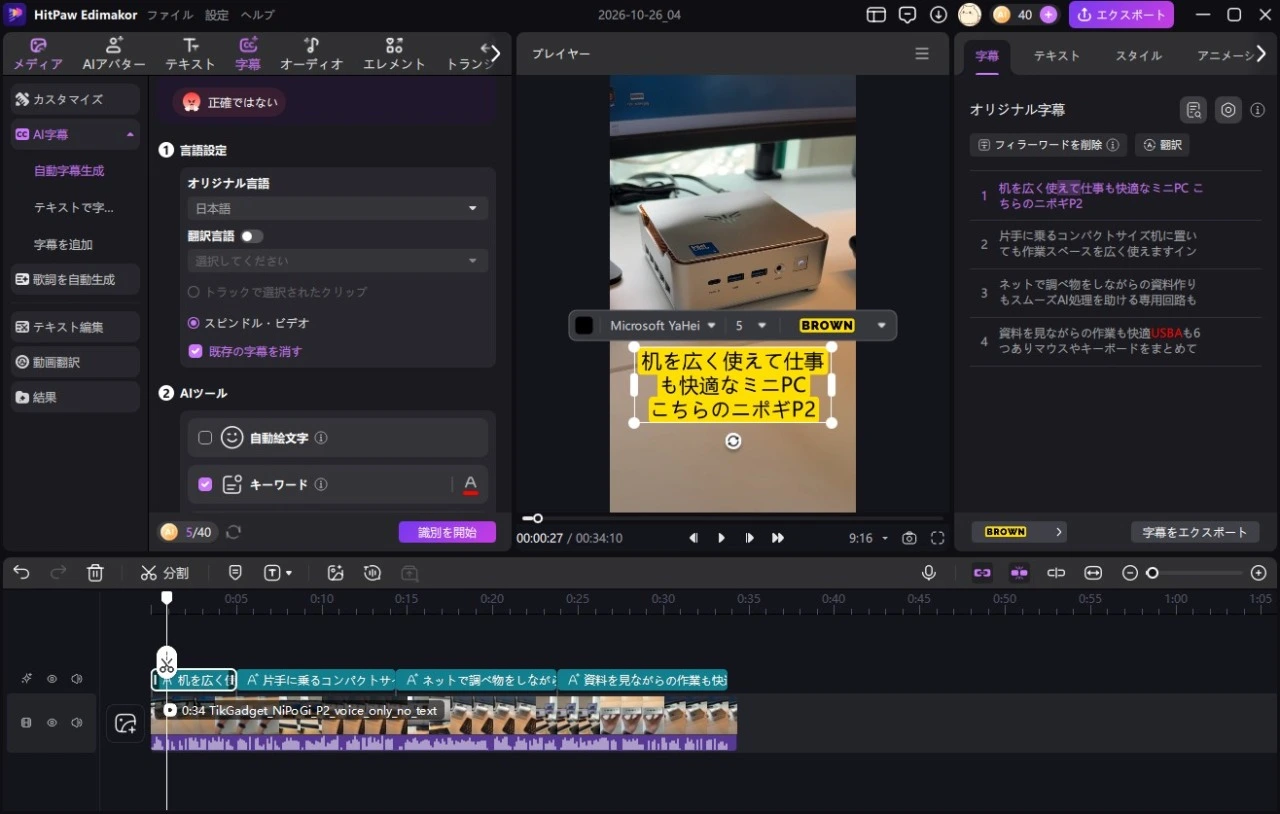
私が運営するガジェットレビューYouTubeチャンネルでも、製品紹介のショート動画を制作・投稿していますが、その中でも特に面倒に感じているのが字幕付けです。
動画のセリフを聞きながら、一つひとつ文字を入力し、音声に合わせて表示タイミングを調整する作業は、地味ながらかなりの手間がかかります。正直、毎回のようにフラストレーションがたまる作業なので、以前からどうにか自動化できないものかと考えていました。
そこで今回は、実際に制作した約30秒のガジェットレビュー動画を使い、HitPaw Edimakorの自動字幕生成機能を試してみました。
動画を読み込んで字幕を自動生成
今回使用したのは、以前YouTube向けに制作したミニPCのショート動画です。
まず、Edimakorのホーム画面から「自動字幕生成」を選択するとエディター画面が表示されるので、動画を読み込ませます。
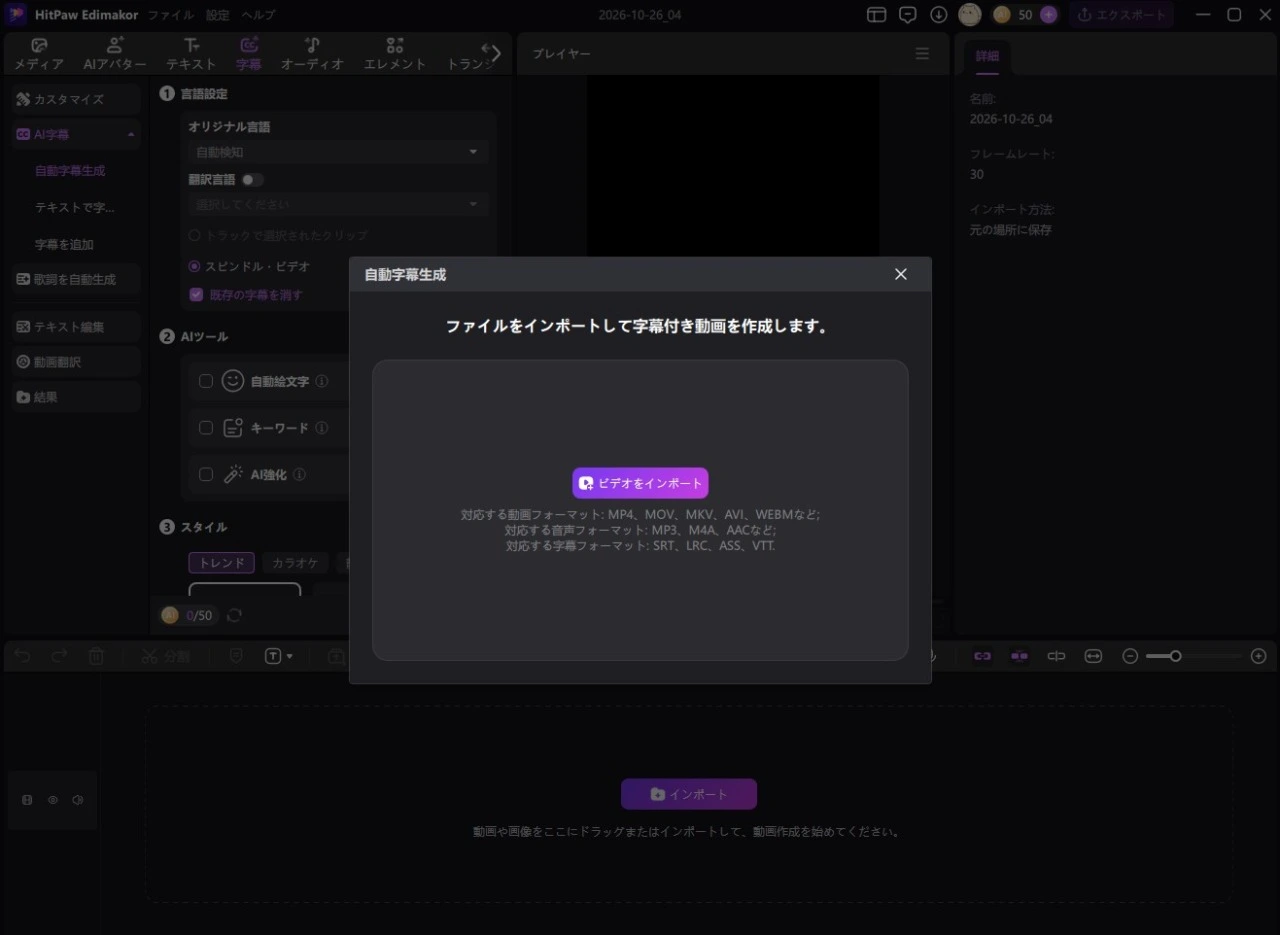
▼今回使用した、字幕付け前の動画
するとタイムライン上に動画が追加され、カット・トリミングなど基本的な動画編集を行うことができます。
字幕生成時には、音声の言語設定に加えて、翻訳先の言語や字幕のスタイルなど、さまざまな項目を設定可能。また、重要な単語を目立たせる「キーワード」機能や、動画の内容に応じて絵文字を追加する「自動絵文字」、AI強化なども用意されていました。
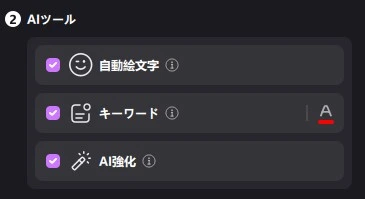
字幕のデザインも複数のテンプレートから選択できるため、動画の雰囲気に合わせて見た目を調整できるのは便利です。
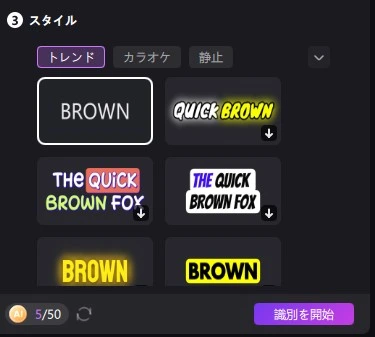
今回は日本語の音声を対象に、字幕の自動生成を実行してみました。
予想以上に高精度!字幕の編集も簡単
実際に字幕を生成してみたところ、予想していた以上に文字起こしの精度が高く、読み上げたセリフをほぼそのまま字幕にすることができました。
今回の動画には製品名やPCのスペックに関する用語も含まれていましたが、全体的にしっかりと音声を拾えている印象です。
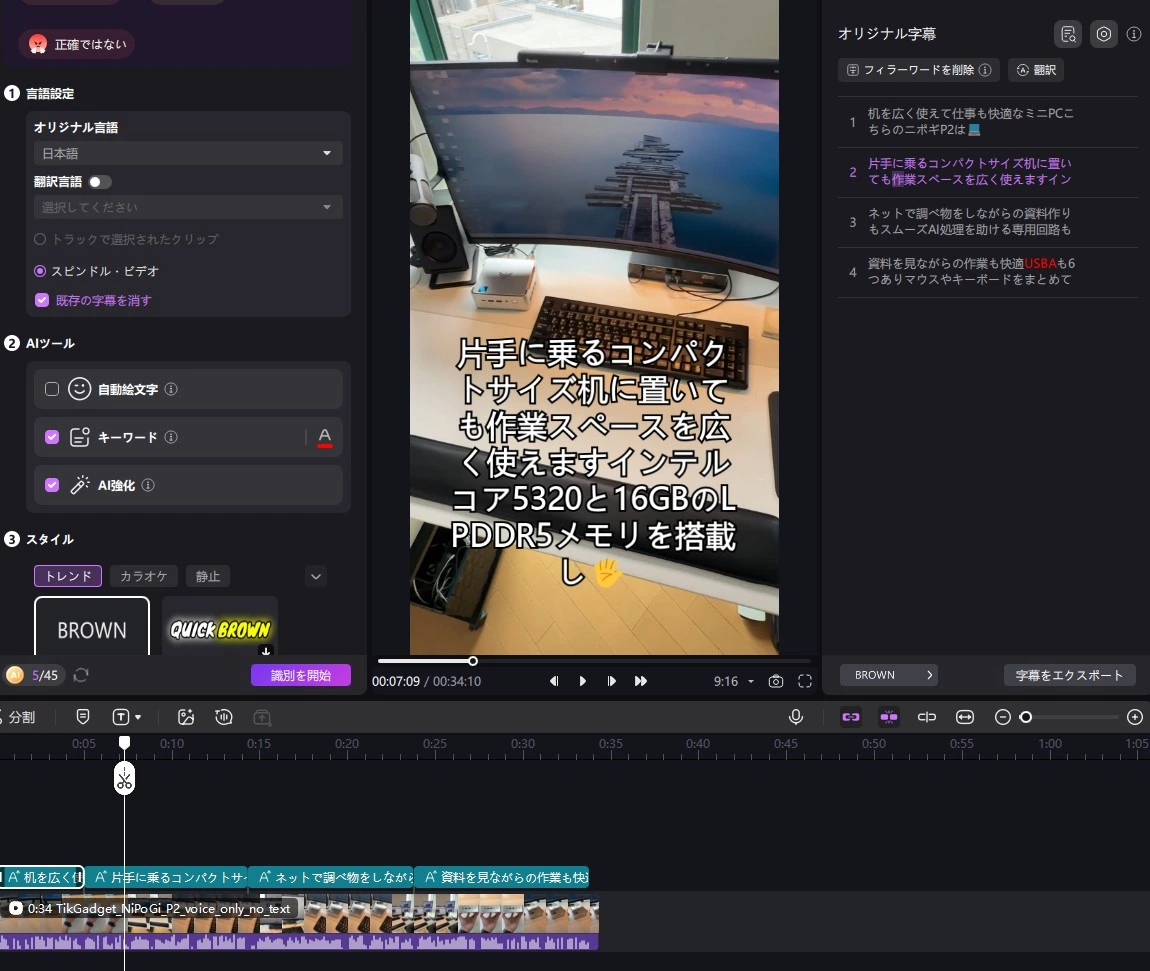
ただし、すべてが完璧というわけではありません。文章の途中で不自然に改行されていたり、字幕の区切り方が少し気になったりする箇所もありました。
とはいえ、こうした部分は編集画面から簡単に修正できます。
特に便利だと感じたのが、プレビュー画面上の字幕を直接選択して編集できる点です。PowerPointでテキストボックスを編集するような感覚で、文字の修正や配置の調整を行うことができます。
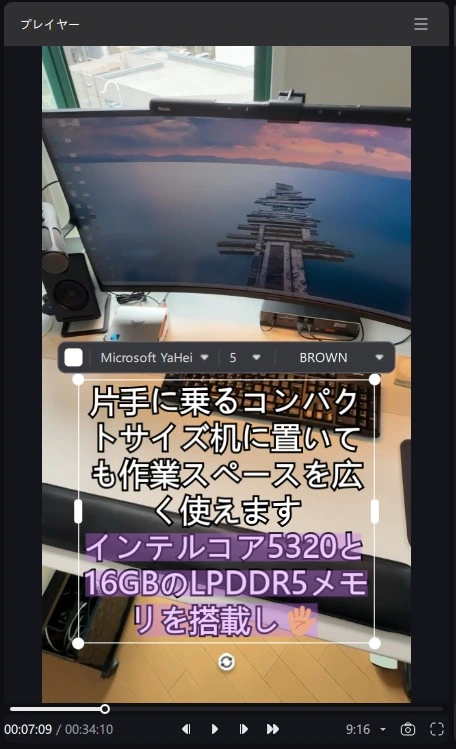
フォントや文字サイズ、色、縁取りなども変更できるので、動画の雰囲気に合わせた字幕に仕上げることが可能です。
さらに、タイムライン上では字幕の表示時間の調整もできます。自動生成して終わりではなく、生成後の字幕を細かく手直しできる柔軟性も、本ソフトの良いところだと感じました。
編集した動画はそのままエクスポート可能
字幕の生成・編集が完了したら、そのまま動画を書き出すことができます。
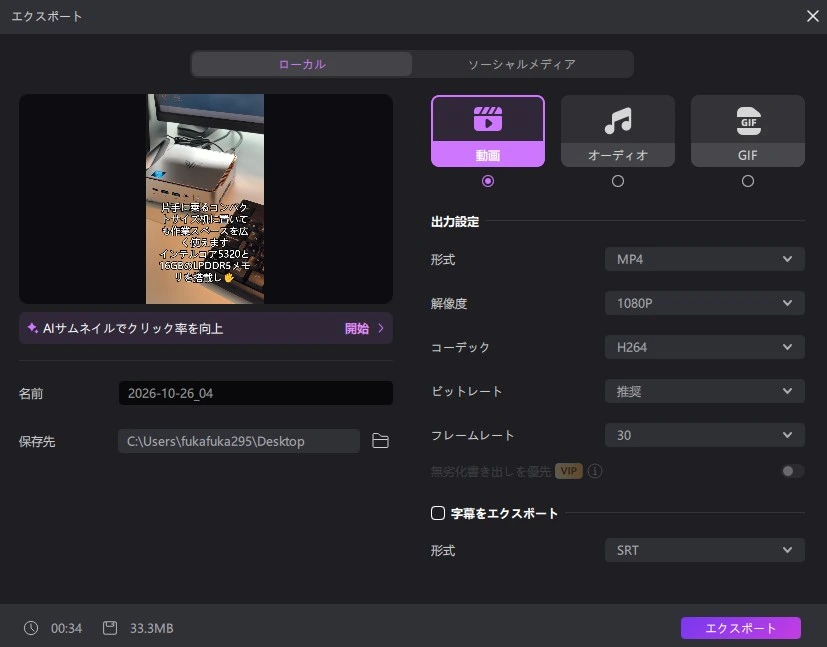
出力形式や解像度、フレームレートなどを指定でき、MP4形式での保存にも対応。また、字幕だけをSRT形式のファイルとしてエクスポートすることも可能です。
実際にHitPaw Edimakorで字幕を生成・編集し、書き出した動画が以下になります。
▼HitPaw Edimakorで字幕を自動生成した動画
今回試してみて特に驚いたのは、文字起こしにかかる時間の短さです。普段なら手作業でセリフを入力しているところを、約30秒のショート動画であれば、わずか数十秒で文字起こしできました。
もちろん、改行位置や字幕の表示タイミングなど、最終的に手動で調整した方がよい部分はあります。それでも、音声に合わせた字幕をここまで高い精度で自動生成してくれるだけで、作業はかなり楽になります。
個人的には、今回HitPaw Edimakorを使ってみて、最も便利だと感じた機能がこの自動字幕生成でした。
YouTubeやTikTokなど、日常的に字幕付き動画を制作している方であれば、その便利さを実感しやすいのではないでしょうか。
HitPaw Edimakorを実際に使って感じたこと
実際に本ソフトを使ってみると、機能が豊富な割に画面はわかりやすく整理されており、初めて触る筆者でも迷わず操作できました。
特に便利だったのは、やはり自動字幕生成です。文字起こしの精度が予想以上に高く、生成後の修正も直感的に行えるため、普段の動画制作に取り入れたいと感じました。
もちろん、改行や字幕の表示タイミングなど、手直しが必要な部分もあります。それでも、これまで手間をかけていた作業を大幅に効率化できる点は、十分に魅力的だと思います。
まとめ|AI動画生成から字幕・編集まで1つのソフトで対応
HitPaw Edimakorは、AI動画生成や画像生成、自動字幕、AI翻訳から基本的な動画編集まで、幅広い機能を備えたソフトです。
本製品の主なメリットをまとめると、以下のとおりです。
HitPaw Edimakorのメリット
- 豊富なAI機能:AI動画・画像生成、字幕作成、翻訳、音声読み上げなどに対応
- 高精度な自動字幕生成:音声を自動で文字起こしし、字幕付けの手間を大幅に軽減
- 柔軟な編集機能:字幕のデザインや表示時間などを細かく調整可能
- 直感的な操作性:機能がわかりやすく整理され、初心者でも扱いやすい
- 作業の効率化:素材作成から編集・書き出しまで、1つのソフトで完結
特に今回試した自動字幕生成は、普段から動画制作を行っている筆者にとっても、十分に導入する価値があると感じました。
これから動画編集を始める初心者はもちろん、YouTubeやSNS向けの動画を日常的に制作している方にも、おすすめしたいソフトです。
▼こちらの記事もオススメ!
-

-
HitPaw VikPeaレビュー!動画をAIで高画質化する方法|解像度アップ・ノイズ除去・背景透過まで対応
ふかふか動画の画質が荒くて、ノイズが目立つ... 昔の映像を見返すと、ぼやけて見づらい...ふかふか このような悩みを、簡単かつ短時間で解決したい方に注目されているのが、AI動画高画質化ツールの『Hi ...
続きを見る

-
-
最新AIで古い写真も鮮明に!HitPaw FotorPeaの高画質化&AI編集機能を使ってみた
最近では、スマホで撮影した写真をSNS上でシェアすることが、もはや当たり前になってきましたよね! より多くの "いいね" やフォロワーを獲得するため、「写真をもっとキレイに映えさせたい」と思ったことの ...
続きを見る