


「現在地を別の場所に変更したい」「位置情報を使うアプリを自宅以外の場所で試したい」と考え、位置情報偽装アプリを探している方も多いでしょう。
位置情報偽装アプリを利用すると、スマートフォンを実際に移動させなくても、GPS上の現在地を指定した場所へ変更できます。位置情報を使ったゲームやSNS、マッチングアプリの動作確認、プライバシー保護など、さまざまな場面で活用できます。
ただし、iPhoneとAndroidでは位置情報を変更する仕組みが異なります。特にiPhoneでは、App Storeからアプリをインストールするだけで、端末全体のGPS位置を自由に書き換えることは簡単ではありません。
本記事では、位置情報偽装アプリの仕組みや選び方、iPhone・AndroidでGPS位置を変更する方法をわかりやすく解説します。
※位置情報変更ツールの使用が、各アプリやサービスの利用規約で禁止されている場合があります。利用前に必ず規約を確認し、アプリの動作検証など、認められた範囲で使用してください。ツールを使用したことによるアカウント制限や停止を完全に防げるわけではありません。
位置情報偽装アプリとは?
位置情報偽装アプリとは、スマートフォンが取得しているGPS情報を一時的に変更し、実際とは異なる場所を現在地として表示するツールです。
通常、スマートフォンは以下の情報を組み合わせて現在地を判定しています。
- GPS衛星から取得した位置
- Wi-Fiアクセスポイント
- 携帯電話の基地局
- Bluetooth
- IPアドレス
Appleの公式サポートでも、iPhoneやiPadはGPSだけでなく、Wi-FiやBluetooth、携帯基地局などを利用して現在地を判断すると説明されています。
そのため、VPNでIPアドレスだけを変更しても、スマートフォンのGPS位置まで変更されるわけではありません。GPSを使うアプリ上の現在地を変更したい場合は、VPNではなく、GPS情報を変更できる専用ツールが必要です。
位置情報偽装アプリでできること
位置情報偽装ツールには、主に以下のような機能があります。
現在地を別の場所へ変更する
地図上で住所や施設名、座標を検索し、選択した場所をスマートフォンの現在地として設定します。東京にいながら大阪やニューヨークなど、離れた場所へGPS位置を変更することも可能です。
GPS移動をシミュレーションする
現在地を一点に固定するだけでなく、指定したルートに沿って歩行や自転車、車で移動しているようなGPS情報を再現できるツールもあります。
位置情報を使うアプリをテストする
地図アプリ、SNS、位置共有サービス、マッチングアプリなど、現在地によって表示内容が変化するアプリの動作確認に利用できます。
アプリ開発では、異なる地域に移動しなくても位置情報機能をテストできるため、モックロケーションが使われることがあります。Androidには、開発者向けオプションとして「仮の現在地情報アプリを選択」という機能が公式に用意されています。
位置情報偽装アプリを選ぶポイント
1. iPhoneとAndroidの両方に対応しているか
機種変更後も継続して利用したい場合は、iOSとAndroidの両方に対応したツールが便利です。
2. 脱獄やRoot化が不要か
脱獄やRoot化が必要なツールは、設定が複雑になるだけでなく、端末の安定性やセキュリティに影響する可能性があります。
できるだけ通常の端末環境で利用できるツールを選びましょう。
3. ルート移動に対応しているか
現在地を一点だけ変更するテレポート機能に加えて、複数地点を結ぶルート移動やジョイスティック操作に対応していると、利用できる場面が広がります。
4. 最新OSに対応しているか
iOSやAndroidのアップデート後は、古い位置情報変更ツールが利用できなくなることがあります。定期的に更新されている製品を選ぶことも重要です
iPhone・Android対応ならFonelora Location Changerがおすすめ

スマートフォン向けの無料アプリだけではGPS位置を変更できない場合は、パソコン用の位置情報変更ソフトである Fonelora Location Changer が選択肢になります。
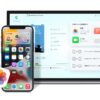
Fonelora Location Changerは、WindowsまたはMacにインストールし、iPhoneやAndroid端末を接続してGPS位置を変更するツールです。
公式サイトでは、脱獄やRoot化をせずにiOS・Androidの位置情報を変更できると案内されています。Windows 10/11とmacOSに対応し、iOS 7以降およびAndroid 5以降の端末をサポートしています。
主な機能は以下のとおりです。
- 地図上の好きな場所へGPS位置を変更
- 2地点間のルート移動
- 複数地点を通るルートの作成
- GPSジョイスティックによる移動
- 移動速度の調整
- iPhoneとAndroidの両方に対応
- 脱獄・Root化不要
公式サイトでは、iOS 27およびAndroid 16への対応も案内されています。実際の対応状況は端末やOSのバージョンによって異なる可能性があるため、利用前に対応機種を確認してください。
Fonelora Location Changerで位置情報を変更する手順
ステップ1:ソフトをインストールする
WindowsまたはMacにFonelora Location Changerをダウンロードし、画面の案内に従ってインストールします。
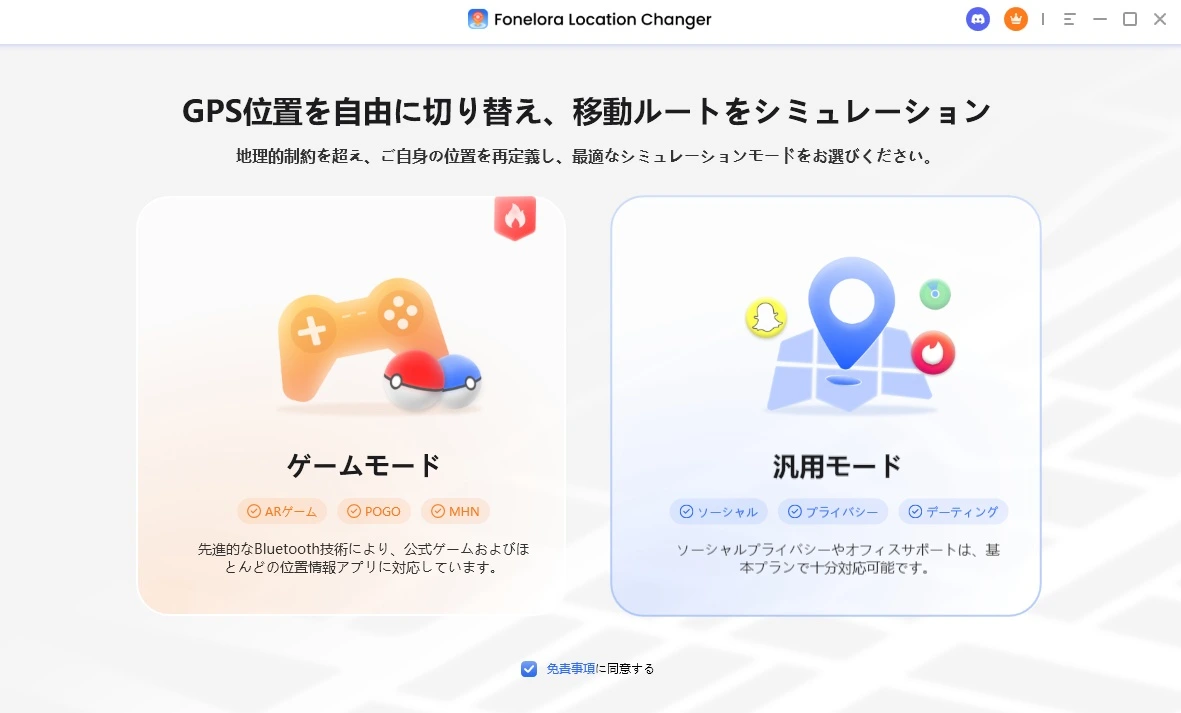
ステップ2:スマートフォンを接続する
Fonelora Location Changerを起動し、iPhoneまたはAndroid端末をUSBケーブルでパソコンに接続します。
初回接続時は、スマートフォン側で接続許可や信頼確認が表示される場合があります。
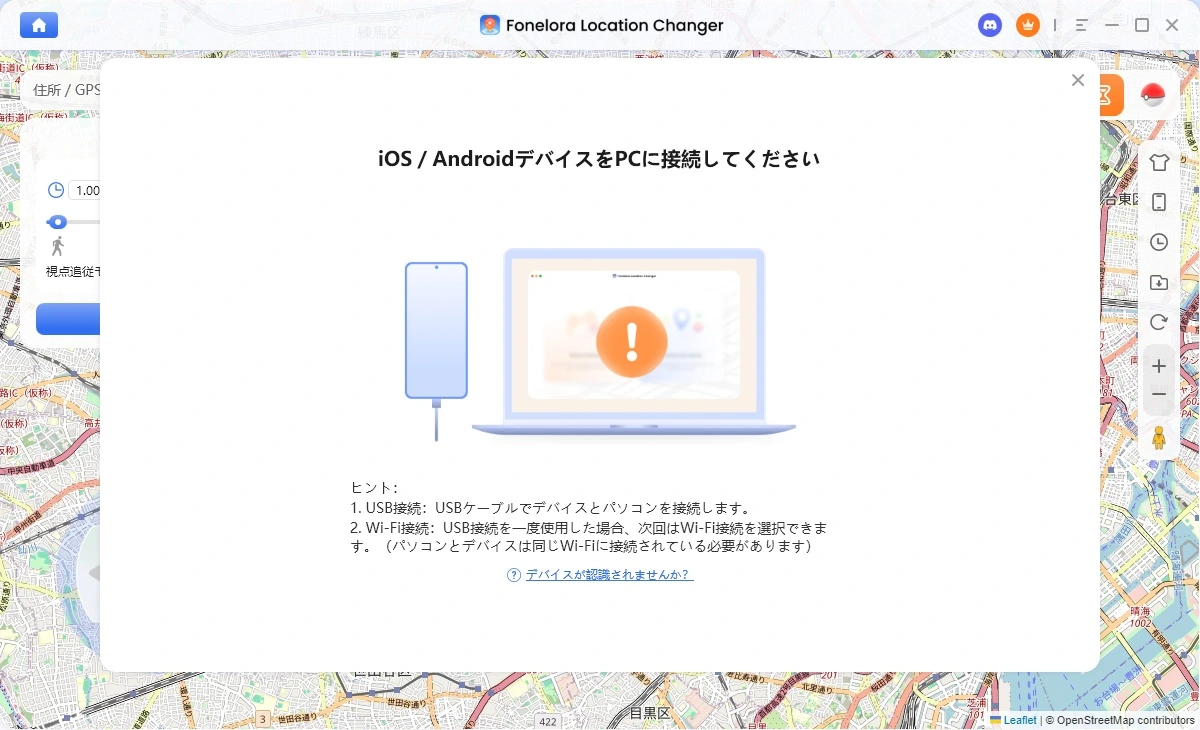
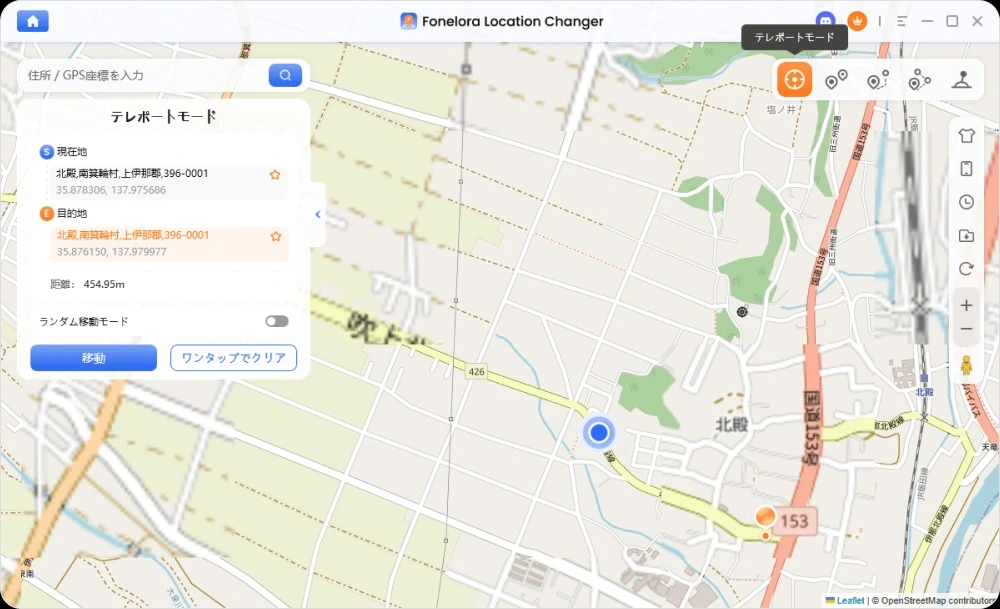
ステップ3:変更したい場所を検索する
地図が表示されたら、検索欄に住所、都市名、施設名などを入力します。
緯度と経度がわかっている場合は、座標を使って場所を指定することもできます。
ステップ4:GPS位置を変更する
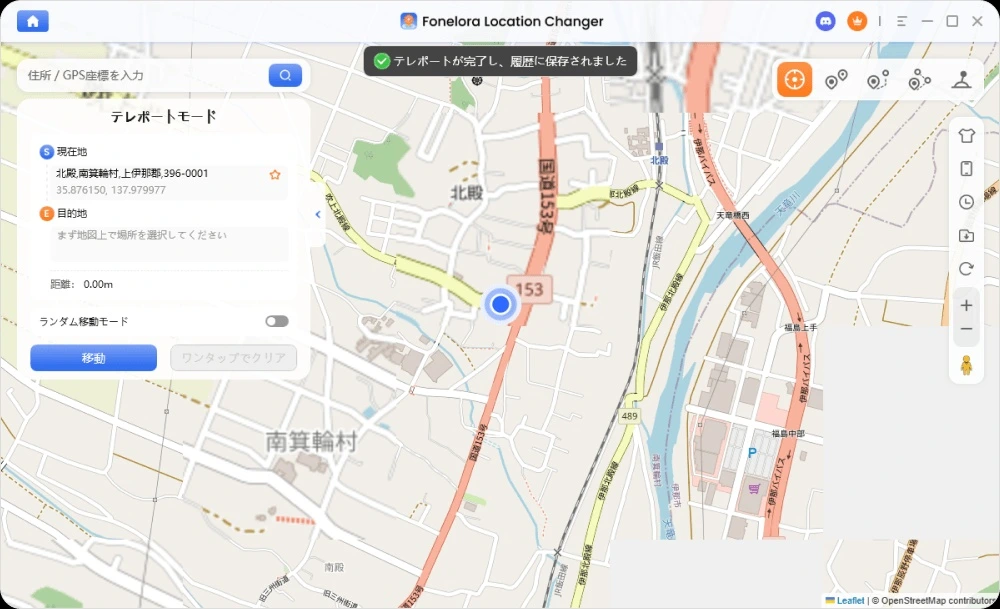
目的地を選択し、位置変更を実行します。
設定後にスマートフォンの地図アプリを開くと、選択した場所が現在地として表示されます。
ステップ5:必要に応じて移動ルートを設定する
移動を再現したい場合は、開始地点と目的地を選択し、歩行や自転車などの速度を設定します。
Foneloraの公式ガイドでは、位置変更モードやルート移動などの操作方法が案内されています。
Fonelora Location Changerの無料版でできること
| 無料体験版で試せる機能 | 利用範囲 |
| 接続可能な端末 | 1台 |
| テレポートモード | 2回 |
| ジャンプテレポートモード | 2回 |
| シングルスポットモード | 2回 |
| マルチスポットモード | 2回 |
| ジョイスティックモード | 20分 |
| スマートクールダウンタイマー | 利用可能 |
| 履歴・お気に入り保存 | 利用不可 |
| GPXインポート/エクスポート | 利用不可 |
| Bluetooth接続 | 利用不可 |
無料体験版は、Fonelora Location Changerが自分のスマートフォンで正常に動作するか、位置変更やルート移動の操作感を確認したい方に適しています。まずは無料版で主要機能を試し、継続的にGPS位置を変更したい場合や、回数制限なく各モードを利用したい場合に有料版を検討するとよいでしょう。
スマホアプリ・VPN・PCソフトの違い
| 方法 | GPS位置の変更 | iPhone対応 | Android対応 | 特徴 |
| VPN | できない | ○ | ○ | IPアドレス上の地域を変更 |
| Android用偽装アプリ | できる | × | ○ | 開発者向け設定が必要 |
| iPhone用地図アプリ | 多くは不可 | △ | - | アプリ内だけで位置を表示する場合が多い |
| PC位置情報変更ソフト | できる | ○ | ○ | 端末全体のGPS位置を変更しやすい |
| 脱獄・Root化ツール | できる場合がある | △ | △ | 設定とセキュリティ面の負担が大きい |
iPhoneとAndroidの両方で利用したい場合や、複数の位置情報アプリで現在地を変更したい場合は、PC接続型の位置情報変更ソフトが比較的わかりやすい方法です。
まとめ
位置情報偽装アプリを利用すれば、スマートフォンのGPS上の現在地を別の場所へ変更できます。
Androidでは開発者向けオプションと偽装アプリを組み合わせる方法がありますが、iPhoneでは一般的なスマホアプリだけで端末全体のGPSを変更することは簡単ではありません。
iPhoneとAndroidの両方に対応し、脱獄やRoot化をせずに位置情報を変更したい場合は、パソコン用の Fonelora Location Changer が使いやすい選択肢です。
テレポート、ルート移動、ジョイスティック、速度調整などを利用できるため、単に現在地を変更するだけでなく、自然なGPS移動を再現したい場面にも対応できます。
位置情報変更ツールを利用する際は、各アプリの利用規約やプライバシーに注意し、自分の端末で適切に活用しましょう。