


AIを使って文章や画像を作ることは、今ではそれほど珍しくなくなりました。一方で、仕事で使うプレゼン資料となると、内容を考えて、必要な情報を調べて、スライドごとに文章を整理し、さらに見た目まで整える必要があります。
正直なところ、PowerPointで資料をゼロから作る作業は、地味に時間がかかるんですよね。
以前の記事では、AIチャットや画像・動画生成、ディープリサーチなど、さまざまな機能をひとつにまとめたオールインワンAIプラットフォーム『HIX AI』について紹介しました。

HIX AI自体の特徴や料金、AI動画生成などについては以前の記事で詳しく紹介しているので、サービス全体について知りたい方は、そちらもあわせて確認してみてください。
▼HIX AIの紹介記事はこちら
-

-
HIX AIレビュー|AI動画生成を試して分かった実力と特徴を徹底解説
生成AIツールはここ1〜2年で一気に増えましたが、仕事や趣味で活用したいと考えたとき、まず悩みやすいのが、以下のような点だと思います。 ふかふか結局どのAIツールを選べばいいの? AIツールごとに得意 ...
続きを見る

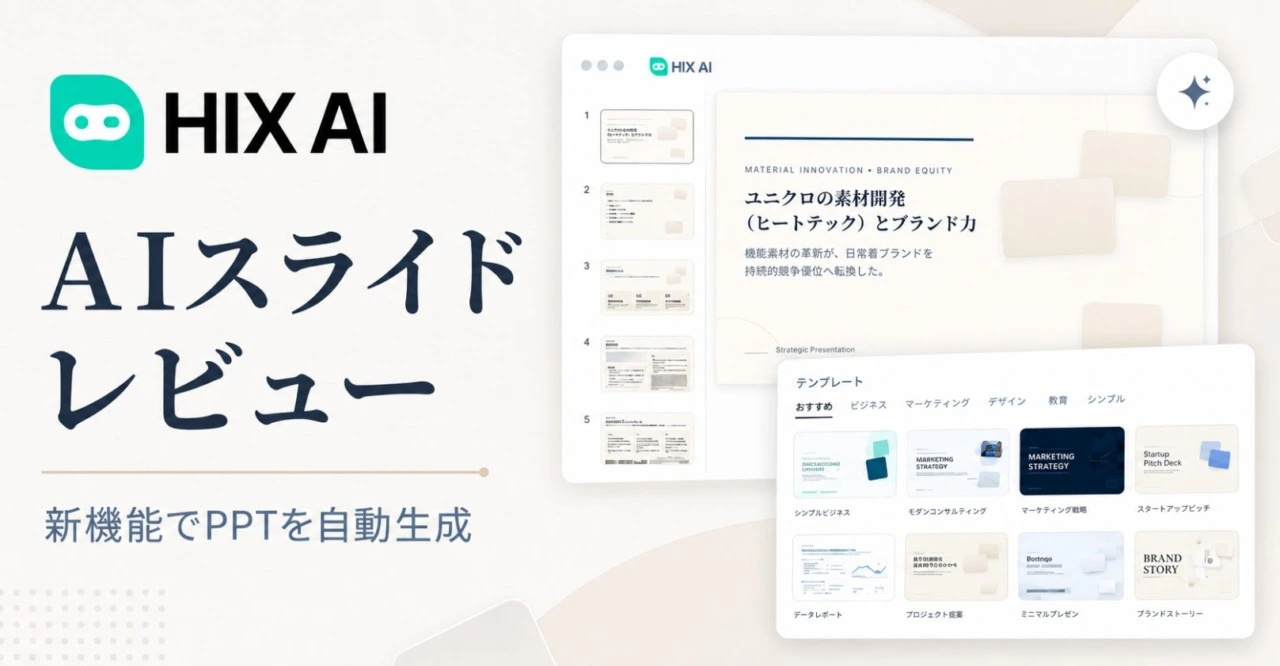
そして今回、HIX AIのアップデートに伴い、プレゼン資料を自動作成できる「AIスライド」機能がさらに強化されました。
簡単な指示を入力したり、手元の資料をアップロードしたりするだけで、AIが内容を考えるだけでなく、情報収集、構成作成、文章生成、レイアウトやデザインまでまとめて進めてくれます。最大30ページのPPT生成にも対応しており、生成後に内容を直接編集できるのもポイントです。

という点が個人的にもかなり気になったので、今回はHIX AIの「AIスライド」を実際に使ってプレゼン資料を作成し、操作性や生成されたスライドの完成度、編集機能などを詳しくチェックしてみました。
新機能「AIスライド」の特徴
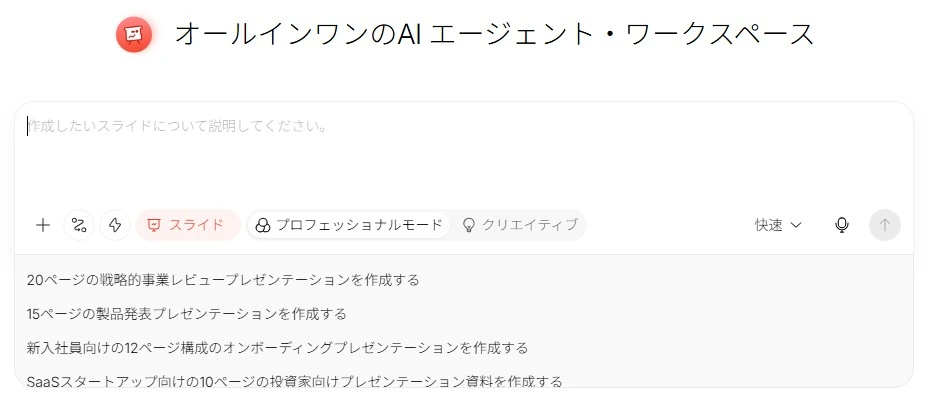
HIX AIの「AIスライド」は、テーマや作りたい資料の内容を入力するだけで、プレゼン資料をほぼ自動で作成してくれる機能です。
単に文章をスライドへ並べるだけではなく、内容の理解から構成の作成、必要な情報の検索、文章生成、レイアウト調整までをAI側でまとめて進めてくれるのが特徴。自分で1ページずつ構成を考える必要がないので、資料作成の下準備をかなり省けます。
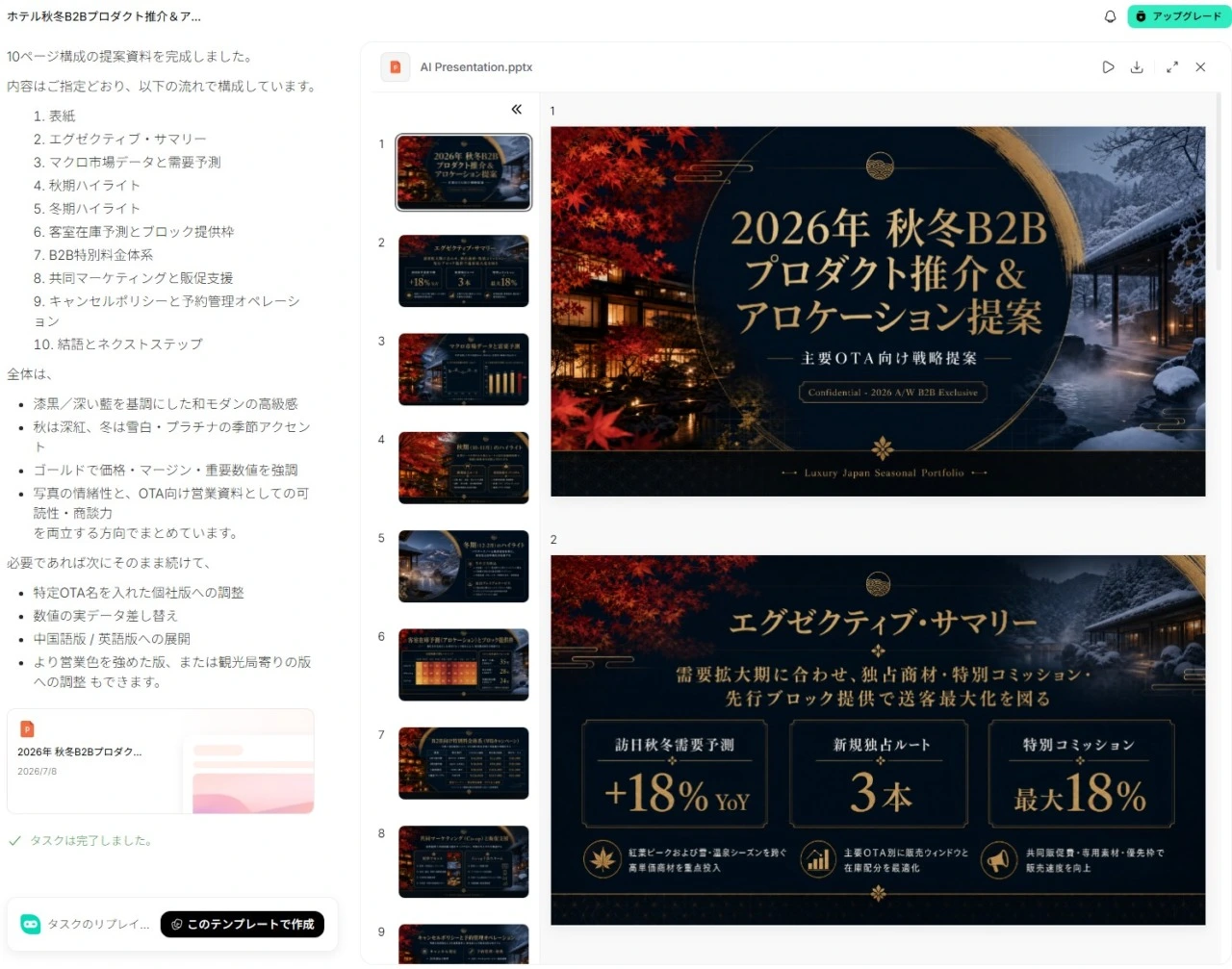
また、ゼロからプロンプトを入力して作るだけでなく、手元にある資料をアップロードし、その内容をもとにPPTへまとめることも可能です。すでに文章やデータは用意できているものの、「これをプレゼン資料として見やすく整理するのが面倒」という場面でも使いやすそうです。
生成できるPPTは最大30ページ。さらに今回のアップデートでは、生成したスライドをそのまま完成品として受け取るだけでなく、後から文章や構成を修正したり、ページの順番を入れ替えたりといった編集にも対応しています。
豊富なテンプレートも用意されているため、「とりあえず内容を入れて、あとはAIに任せたい」という使い方だけでなく、ある程度デザインの方向性を決めたうえで資料を作りたい場合にも対応しやすいです。
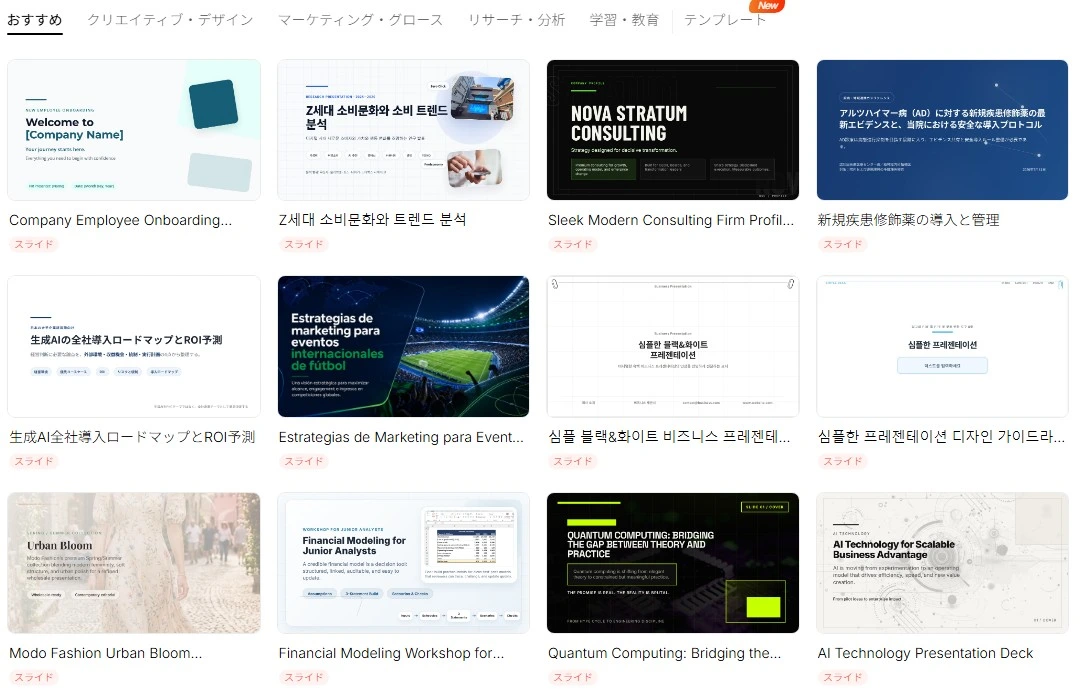
要するに、「資料の中身を考えるAI」と「PowerPointを整える作業」をひとまとめにしたような機能、と考えると分かりやすいと思います。
「プロフェッショナル」と「クリエイティブ」の2モードを用意
HIX AIのAIスライドでは、作成する資料の用途に合わせて「プロフェッショナル」と「クリエイティブ」の2種類からモードを選べます。

プロフェッショナルモードは、ビジネス資料や企画書、レポートなど、情報を分かりやすく整理したスライドを作りたい場合に向いています。落ち着いたレイアウトでまとめやすく、生成したグラフを、編集可能な埋め込みExcelグラフとして扱えるのも特徴です。
一方のクリエイティブモードは、見た目やビジュアル表現を重視した資料向け。生成時には「Nano Banana」または「GPT Image 2」を選択でき、画像を活用したデザイン性の高いスライドを作りやすくなっています。
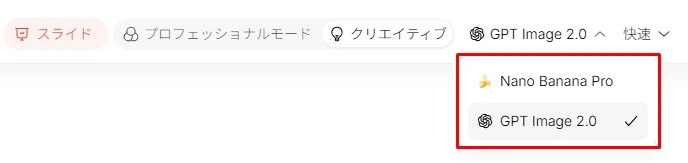
ざっくり言えば、実用性や情報整理を重視するならプロフェッショナル、見栄えを重視するならクリエイティブと使い分けるのが良いでしょう。
実際にAIスライドでプレゼン資料を作ってみた
ここからは、実際にHIX AIのAIスライドを使ってプレゼン資料を作成してみます。
今回は仕上がりの違いも確認したかったので、「プロフェッショナル」と「クリエイティブ」の両モードで同じテーマのスライドを生成しました。
生成速度は「快速」と「深堀り」から選択できますが、今回は内容の完成度を重視して「深堀り」を選択。クリエイティブモードでは、AIモデルに「Nano Banana Pro」を使用しています。
プロンプトを入力してPPTを生成
AIスライドの入力欄にカーソルを合わせると、いくつかプロンプト例が表示されます。
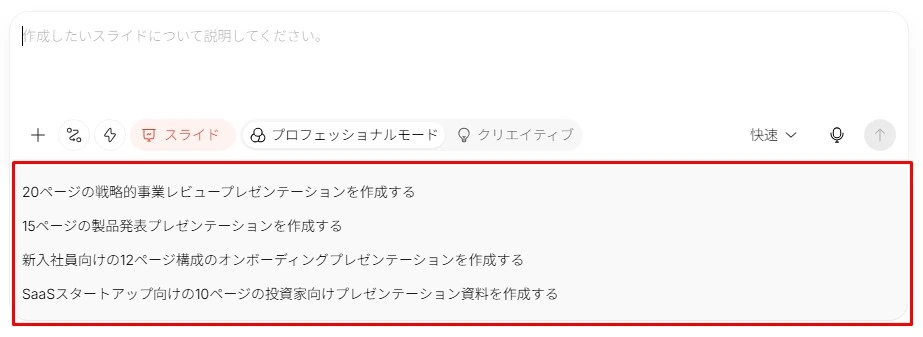
「プレゼンを作ってほしいけれど、AIに何をどう指示すればいいのか分からない」という場合でも、これらを参考に文章を組み立てられるので、このあたりは親切に感じました。
今回は筆者の仕事にも関係するテーマとして、以下の内容を入力しています。
【入力プロンプト】HTMLとCSSの違いをよく分かっていないウェブサイト制作初心者向けに、HTMLとCSSの違いを分かりやすく解説し、具体的にどのようなコードを書いたら、どのようなデザインが出来上がるのかを例を出して紹介するスライドを作成する。
かなりざっくりとした指示ですが、細かなページ構成や各スライドの見出し、説明文などはこちらで指定していません。
それでもAI側で内容を整理し、HTMLとCSSの役割から具体的なコード例、実際の表示イメージまで含めた資料へと仕上げてくれました。
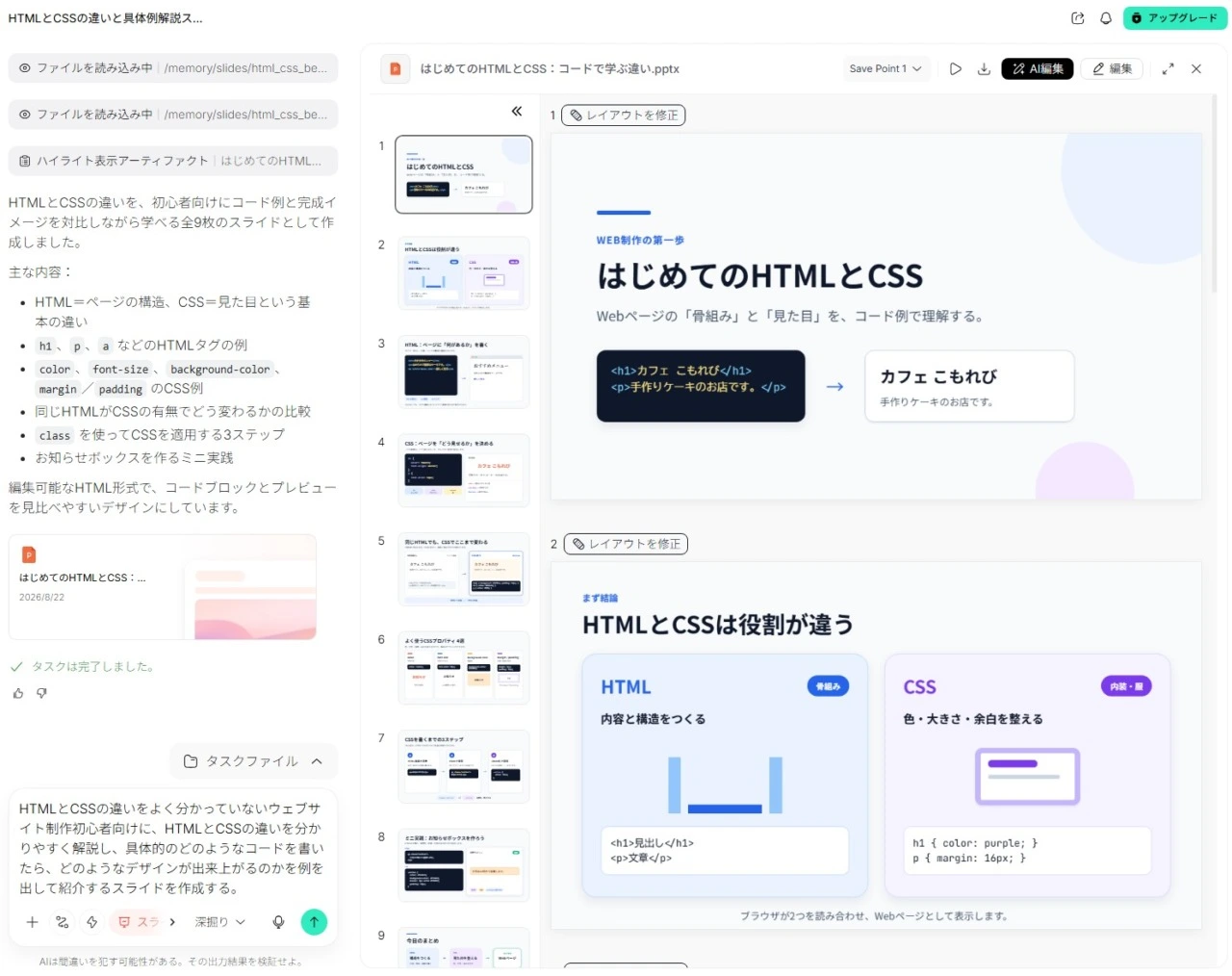
生成時間は、プロフェッショナルモードがおよそ5分、クリエイティブモードがおよそ10分。クリエイティブ側は図やイラストを多く生成するためか、仕上げまでやや長めに時間がかかりました。
▼ 今回HIX AIで実際に生成したPPTXはこちら
生成されたスライドの仕上がり
実際に完成した資料を見てみると、正直なところ想像していた以上に完成度が高く、かなり驚かされました。
数年前の生成AIにプレゼン資料を作らせると、ページごとにデザインがバラバラだったり、日本語の言い回しがおかしかったり、文字をただ並べただけのようなスライドになったりすることも珍しくありませんでした。
今回HIX AIで生成した資料には、そのような「いかにもAIが作りました」という雑さがほとんど感じられません。
プロフェッショナルモードは、情報の分かりやすさを重視
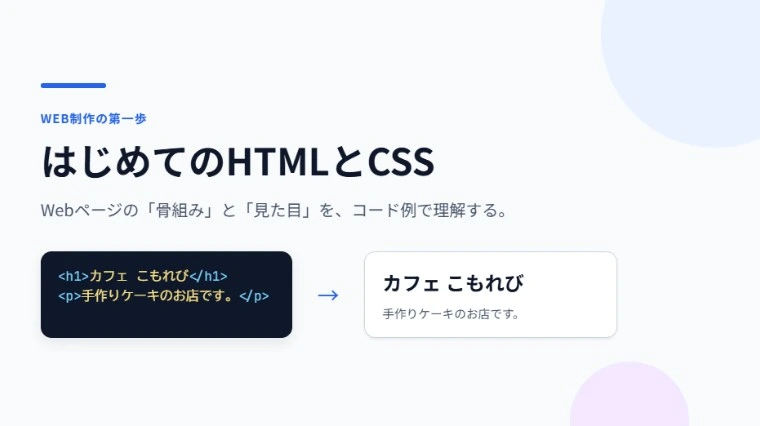
プロフェッショナルモードでは全9枚のスライドが生成され、最初に「HTMLとCSSは役割が違う」と結論を示したうえで、HTML、CSS、それぞれの役割を順番に掘り下げていく構成になっていました。HTMLを「骨組み」、CSSを「見た目を整えるもの」と整理しており、初心者向けという今回の意図もしっかり反映されています。
単に説明文を並べるのではなく、「CSSなし/CSSあり」を比較したり、color、font-size、background-color、margin / paddingといった実際によく使うプロパティを具体例付きで紹介したりと、教材として読んでも分かりやすい構成です。
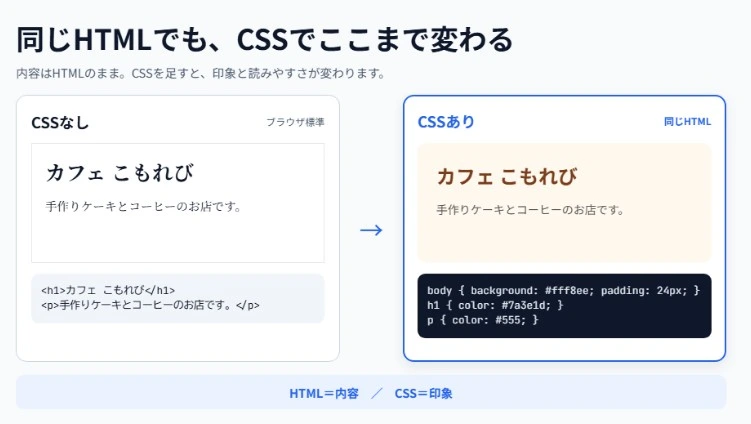
後半には、HTMLを用意してclassを付け、CSSを適用する流れや、「お知らせボックス」を実際に作るミニ実践まで用意されていました。最後には学んだ内容を簡潔に振り返れるまとめページもあり、資料全体にきちんと起承転結があります。
デザイン自体は比較的落ち着いており、個人的には官公庁や一般企業の会議資料として提出しても違和感のない、整然とした見た目という印象を受けました。
派手さよりも「短時間で内容を理解できること」を優先している感じです。
クリエイティブモードは、図やイラストを使って直感的に理解しやすい
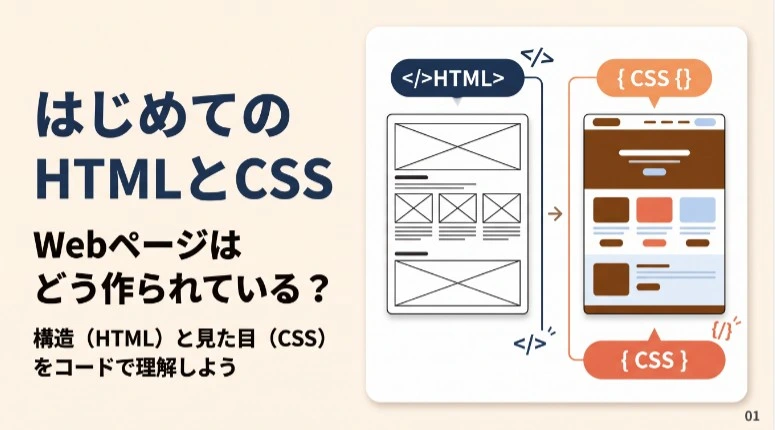
一方、Nano Banana Proを利用したクリエイティブモードでは、全体の雰囲気が大きく変わります。
こちらはネイビーとオレンジを基調としたデザインで統一されており、HTMLとCSSの関係を「家の骨組み」と「家具や色、レイアウト」に例えるなど、文章を読まなくても内容をイメージしやすい構成になっていました。
HTMLのコードとブラウザ上の表示を横に並べたり、CSSを適用した際のデザイン変化を図で見せたりと、視覚的な説明もかなり多めです。
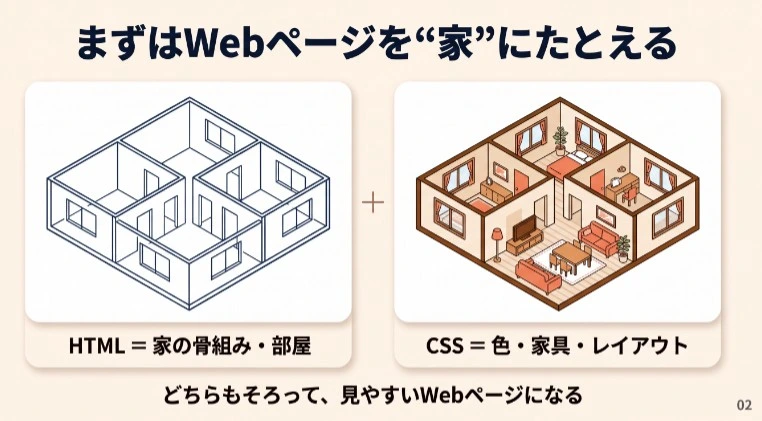
後半では「HTMLを書く → CSSで見た目を決める → ブラウザで確認する」という流れを3ステップで図解したり、HTMLのタグとCSSのルールを左右に並べて説明したりしており、初心者向け資料としてはこちらの方が直感的に理解しやすいと感じました。
こちらは例えるなら、クリエイティブ系企業の企画提案やコンペなどで見かけそうな、見栄えを意識した資料に近い印象です。
どちらも「少し手直しすれば実務で使える」レベル
方向性こそ異なるものの、個人的にはどちらのモードも十分にクオリティが高いと感じました。
特に感心したのは、スライドごとに文字サイズや配置、図の使い方が極端に変わることがなく、最初から最後までひとつの資料としてデザインの統一感が保たれていることです。
もちろん、実際に会社で提出するのであれば、自社ロゴを追加したり、表現を少し直したり、細かな配色を調整したりといった仕上げは行った方がよいでしょう。
それでも、何もない状態からここまでの資料を自分で作ろうとすると、それなりの時間がかかります。
「AIにたたき台を作らせる」というレベルを超えて、生成されたものにプラスαの修正を加えるだけで業務用資料として使えるところまで来ているというのが、今回実際に試してみて最も印象に残りました。
生成したスライドは後から編集可能
HIX AIのAIスライドは、一度生成して終わりではなく、完成後に内容を細かく修正できるようになっています。
生成結果をベースにしつつ、自分好みに仕上げていけるので、「AIに全部任せる」というよりも、AIで土台を作って最後だけ自分で整える使い方がおすすめです。
AI編集で内容を修正
スライド内の要素を選択すると、「AI編集」から自然文で修正内容を指示できます。
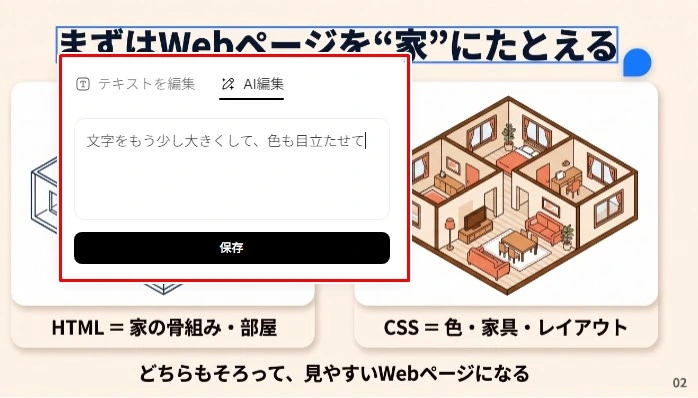
例えば、「文字をもう少し大きくして、色も目立たせて」と入力すると、その内容に沿ってAIが調整してくれます。
細かな設定項目を一つずつ触らなくても、やりたいことを文章で伝えるだけで修正できるため、PowerPointの操作に慣れていない人でも扱いやすいでしょう。
オンラインエディターで直接編集
もちろん、AI任せではなく、自分で直接スライドを編集することも可能です。
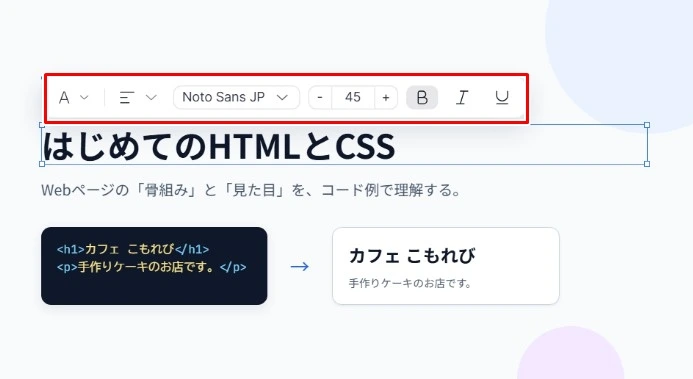
テキストを選択すると、フォントや文字サイズ、太字、斜体、下線などをその場で変更できます。生成されたスライドを見ながら、「ここだけ少し大きくしたい」「表現を変えたい」といった微調整をすぐに行えるのは便利です。
スライドの並び替えや削除にも対応しているので、生成後に構成そのものを整えることもできます。
プロフェッショナルモードではグラフも編集可能
プロフェッショナルモードでは、生成されたグラフを編集可能なExcelグラフとして扱えるのもポイントです。
数値や項目を後から差し替えられるため、社内資料やレポートなど、実際のデータに合わせて仕上げたい場面でも使いやすくなっています。
単なる画像として貼り付けられるのではなく、後から数字を調整できる状態で書き出せる点は、ビジネス用途では特に実用的だと感じます。
実際に使って分かった「HIX AI AIスライド」のメリット・気になる点
HIX AIの「AIスライド」機能を実際に使ってみて感じたメリットと、少し気になった点をまとめると以下の通りです。
全体としては、気になる点よりもメリットの方が大きく、「PowerPoint作成をゼロからAIに任せる」用途としては、かなり実用的なレベルまで来ていると感じました。
HIX AIの「AIスライド」はどんな人におすすめ?
HIX AIのAIスライドは、プレゼン資料をゼロから作る手間を減らしたい人に特に向いています。
今回実際に使ってみた限り、構成や文章だけでなく、デザインや図の配置まである程度まとまった状態で仕上げてくれるため、PowerPoint作成にあまり時間をかけたくない場合に便利です。
おすすめできる人
- プレゼン資料を短時間で作りたい人
- PowerPointの構成やデザインを考えるのが苦手な人
- 企画書や社内資料のたたき台を手早く作りたい人
- 文章だけでなく、図やイラストも含めて見やすくまとめたい人
- AIで作成した後、自分で細かく調整して仕上げたい人
- ビジネス向けとクリエイティブ向けを用途によって使い分けたい人
特に、「内容は決まっているけれど、スライドに落とし込む作業が面倒」という人とは相性の良い機能だと思います。
まとめ|AIスライド作成がここまで実用的になったのは正直驚き
今回は、HIX AIに追加された「AIスライド」を実際に使って、プレゼン資料の生成から編集まで試してみました。
特に印象的だったのは、単に文章をスライドへ並べるだけではなく、構成・デザイン・図やイラストの使い方まで含めて、ひとつの資料としてきちんとまとまった形に仕上げてくれる点です。
プロフェッショナルモードとクリエイティブモードでは方向性がしっかり分かれており、用途に応じて使い分けやすいのも好印象でした。
もちろん、実際の業務で使うなら最終確認や多少の手直しは必要ですが、ゼロからPowerPointを作る手間を考えると、かなりの時間短縮につながります。
「プレゼン資料のたたき台を素早く作りたい」「デザインまでAIに任せたい」という人なら、一度試してみる価値のある機能だと感じました。
▼HIX AIの紹介記事はこちら
-
-
HIX AIレビュー|AI動画生成を試して分かった実力と特徴を徹底解説
生成AIツールはここ1〜2年で一気に増えましたが、仕事や趣味で活用したいと考えたとき、まず悩みやすいのが、以下のような点だと思います。 ふかふか結局どのAIツールを選べばいいの? AIツールごとに得意 ...
続きを見る