


スマホやデジカメで撮った写真をあとから見返したときに、

と感じたことはないでしょうか。
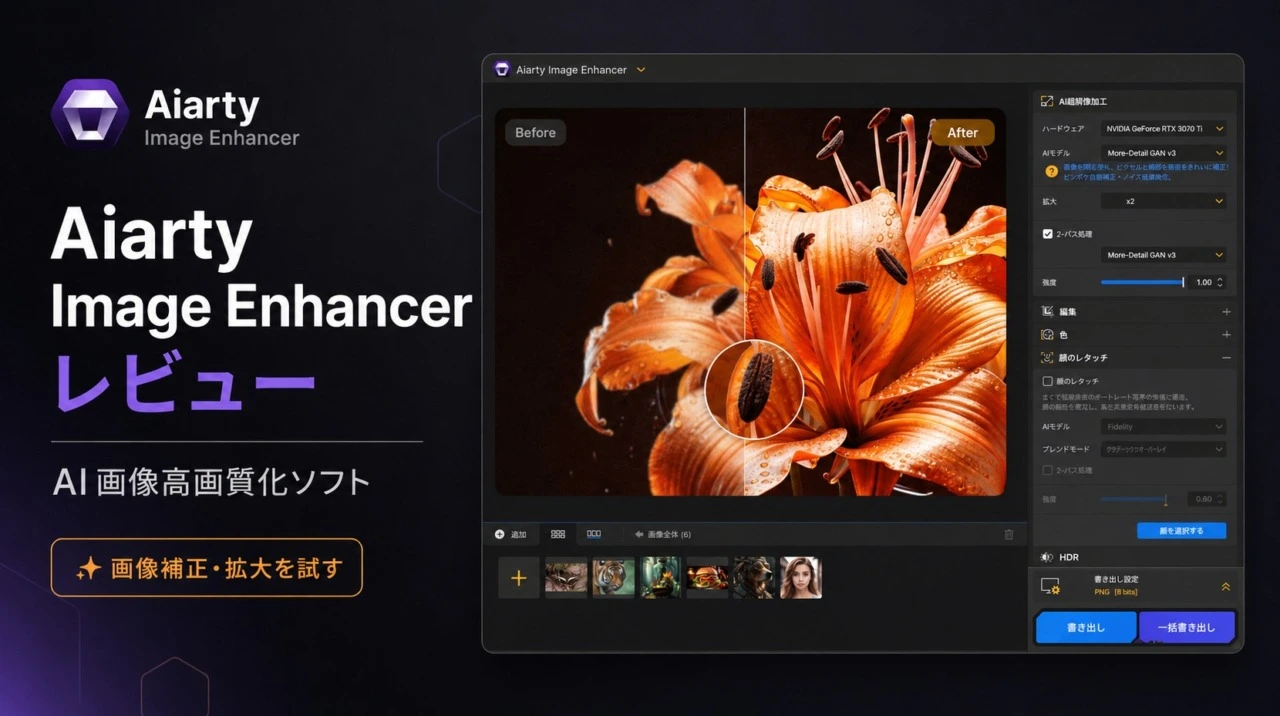
そんな低解像度の画像や、ぼやけ・ノイズが気になる写真をAIで補正できるのが、今回紹介する『Aiarty Image Enhancer』です。
Aiarty Image Enhancerは、写真やイラストをAIで解析し、ノイズ除去やぼかし補正、ディテールの復元、画像拡大、色補正、顔補正などを行えるデスクトップ向けの画像高画質化ソフトです。難しい編集作業はほとんど必要なく、画像を読み込んでAIモデルや設定を選ぶだけで処理できるため、画像編集に慣れていない方でも扱いやすくなっています。
また、クラウド上ではなくPC内で画像処理が完結するローカル処理方式を採用しているのも特徴。個人的にも、仕事で使う画像や人物が写った写真を扱う場合、画像を外部サーバーへアップロードせずに済む点は安心です。
今回は実際にAiarty Image Enhancerを使い、画像の高画質化や拡大を試してみました。主な機能や使い方、実際に使って感じた点などを紹介していきます。
Aiarty Image Enhancerとは?
 Aiarty Image Enhancerは、AIを利用して写真やイラストの画質を整えられる、Windows・macOS対応のデスクトップ向け画像編集ソフトです。
| 項目 | 内容 |
| 対応OS | Windows 10(64bit)1809以降 / macOS 10.15以降 |
| Windows CPU | 64bit Intel / AMDプロセッサー |
| Windows メモリ | 8GB以上(16GB以上推奨) |
| Windows GPU | DirectML対応 AMD / Intel / NVIDIA GPU、またはTensorRT対応 NVIDIA GPU |
| Mac(Intel) | Intelプロセッサー、メモリ4GB以上 |
| Mac(Appleシリコン) | Apple M1 / M2 / M3シリーズ、メモリ8GB以上 |
| 主な入力形式 | JPG / JPEG / PNG / TIFF / WebP / BMP / AVIF / RAWなど |
| RAW形式 | DNG / CR3 / CR2 / NEF / ARW / RAF / RW2 / ORFなど多数 |
| 出力形式 | JPG / PNG / TIFF / DNG / AVIF / HEIC など |
| 対応言語 | 日本語 / 英語 / ドイツ語 / 中国語 |
| 主な機能 | AI画像拡大、ノイズ除去、ぼかし補正、ディテール復元、色補正、顔補正、AI消しゴム、一括処理 |
単純に画像サイズを引き伸ばすだけではなく、AIが画像の内容を解析しながら、ノイズ除去、ぼかし補正、ディテール復元、シャープ化、色補正、顔補正などをまとめて行えるのが大きな特徴です。
たとえば、昔撮影した解像度の低い写真を見やすくしたり、小さなWeb画像を大きくしたり、AIで生成したイラストの輪郭をさらにクッキリさせたりと、用途はかなり幅広めです。
画像によって適した処理が異なるため、本ソフトには「More-Detail GAN v3」「AIGCsmooth v3」「Real Photo v3」など複数のAIモデルが用意されています。細かな設定を自分で追い込むこともできますが、基本的には画像を読み込み、AIモデルと拡大率を選んで処理するだけなので、Photoshopなどの画像編集ソフトに慣れていない方でも比較的とっつきやすい印象です。
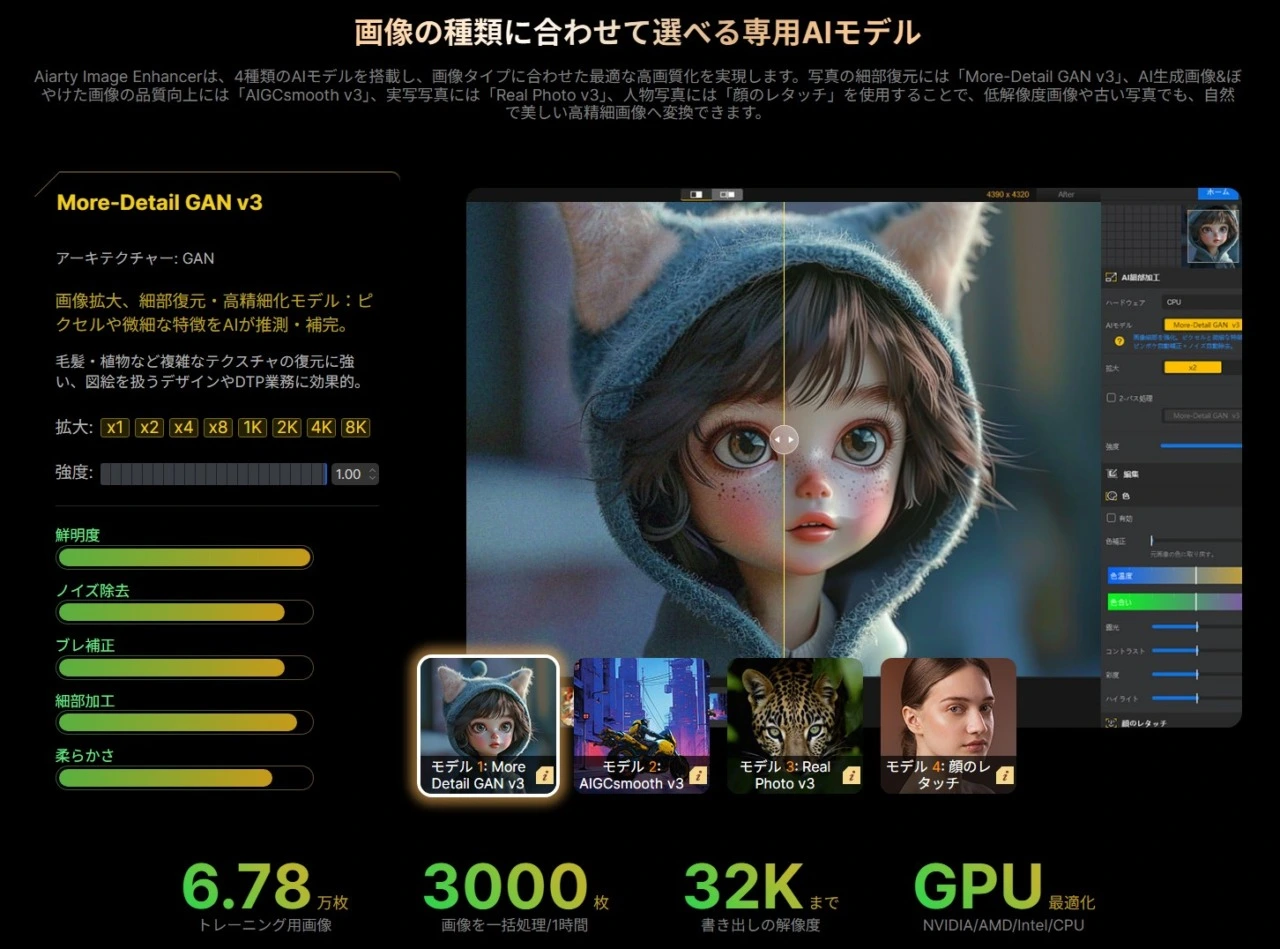
個人的に便利だと感じるのは、画像の高画質化だけに特化したソフトではなく、色味の調整や人物の顔補正、不要物の除去まで一通りカバーしている点です。「画像を少しキレイにしたい」という場面で、その都度別のソフトを立ち上げなくて済むのは使い勝手が良いでしょう。
また、画像処理はクラウドではなくPC上で行われます。外部サーバーへ画像をアップロードせずに処理できるため、人物写真や仕事で使用する画像など、オンラインサービスへ送信することに抵抗があるデータを扱いやすいのもポイントです。
Aiarty Image Enhancerの料金プラン
Aiarty Image Enhancerには、無料版・年間プラン・永久ライセンスの3種類が用意されています。
無料版でもAIモデルを試すことができ、最大32Kでの書き出しも体験可能。ただし、処理できる画像は10枚までなど制限があるため、まず自分の写真で仕上がりを確認したい場合に向いています。
| プラン | フリー | 年間プラン | 永久ライセンス |
| 料金(税込) | 0円 | 5,980円 | 7,880円 |
| 利用ユーザー数 | 1ユーザー | 3ユーザー | 3ユーザー |
| 画像処理 | 最大10枚 | 年間無制限 | 永久に無制限 |
| 1回あたりの書き出し | 最大10枚 | 無制限 | 無制限 |
| 最大32K書き出し | 体験可能 | 〇 | 〇 |
| AIモデル | 体験可能 | 年間アップデート | 永久アップデート |
| ソフト本体の更新 | - | 契約期間中 | 永久 |
| AI生成機能 | - | 年間アクセス | 永久アクセス |
| ハードウェア・API最適化 | - | 契約期間中 | 永久 |
有料版は、年間プランが5,980円(税込)、永久ライセンスが7,880円(税込)。いずれも3ユーザーまで利用でき、画像処理や書き出しの枚数制限がなくなります。
個人的には、年間プランとの差額が1,900円しかないため、今後も継続して使うのであれば永久ライセンスの方がお得感は強いです。一方、「必要な期間だけ使えれば十分」という場合は年間プランを選んでもよいでしょう。
Aiarty Image Enhancerを実際に使ってみた | 主な機能をレビュー
実際にAiarty Image Enhancerを使って、いくつかの画像を補正してみました。
▼ソフトのインターフェーストップ画面
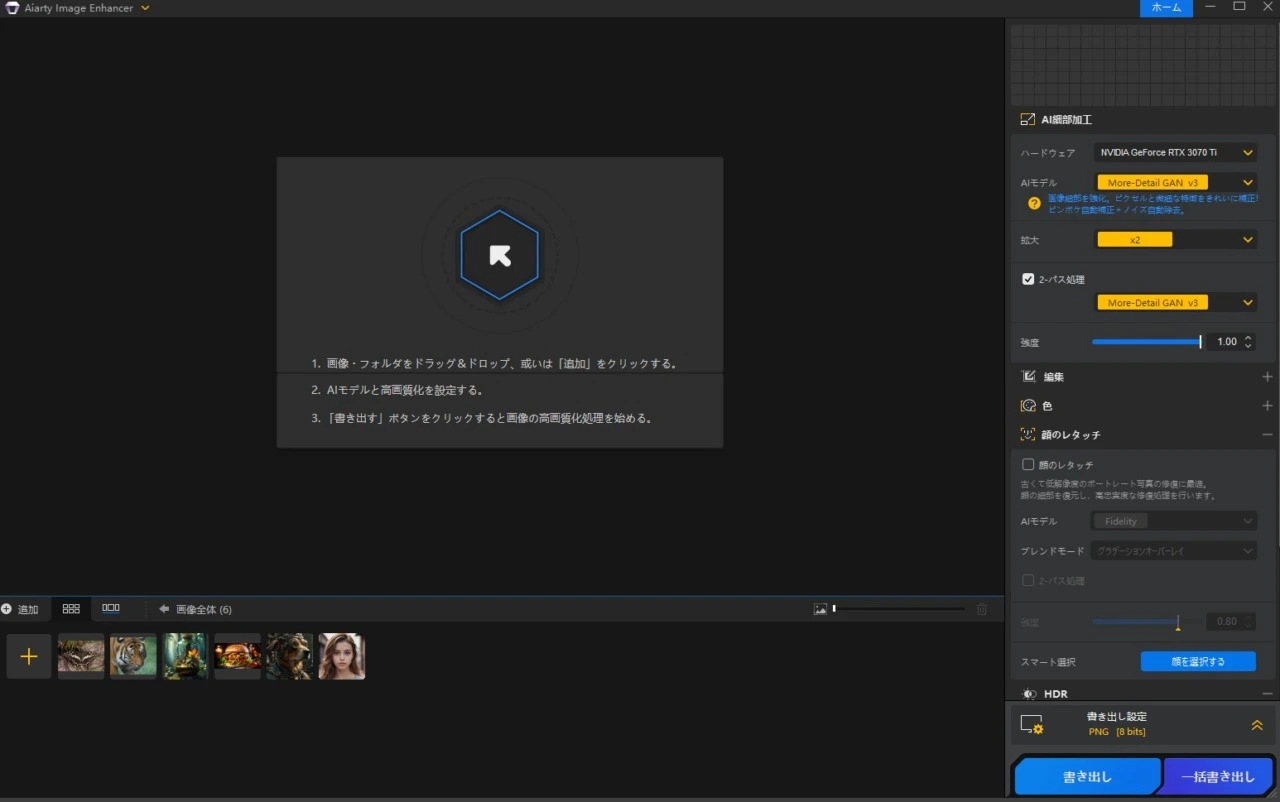
操作画面は比較的シンプルで、画像を読み込んだあとにAIモデルや拡大倍率、補正強度などを選び、「書き出し」をクリックするのが基本的な流れです。項目数はそれなりにありますが、どこを触ればいいのか分かりにくい印象はなく、初めてでも比較的スムーズに使えました。
今回は、写真の高画質化・拡大を中心に、AI生成画像の高画質化、顔のレタッチ、AI消しゴムなど、実際に使う機会が多そうな機能をいくつか試しています。
① 低解像度画像の高画質化・拡大
まずは、低解像度の画像を使って、高画質化・拡大の効果を試してみました。
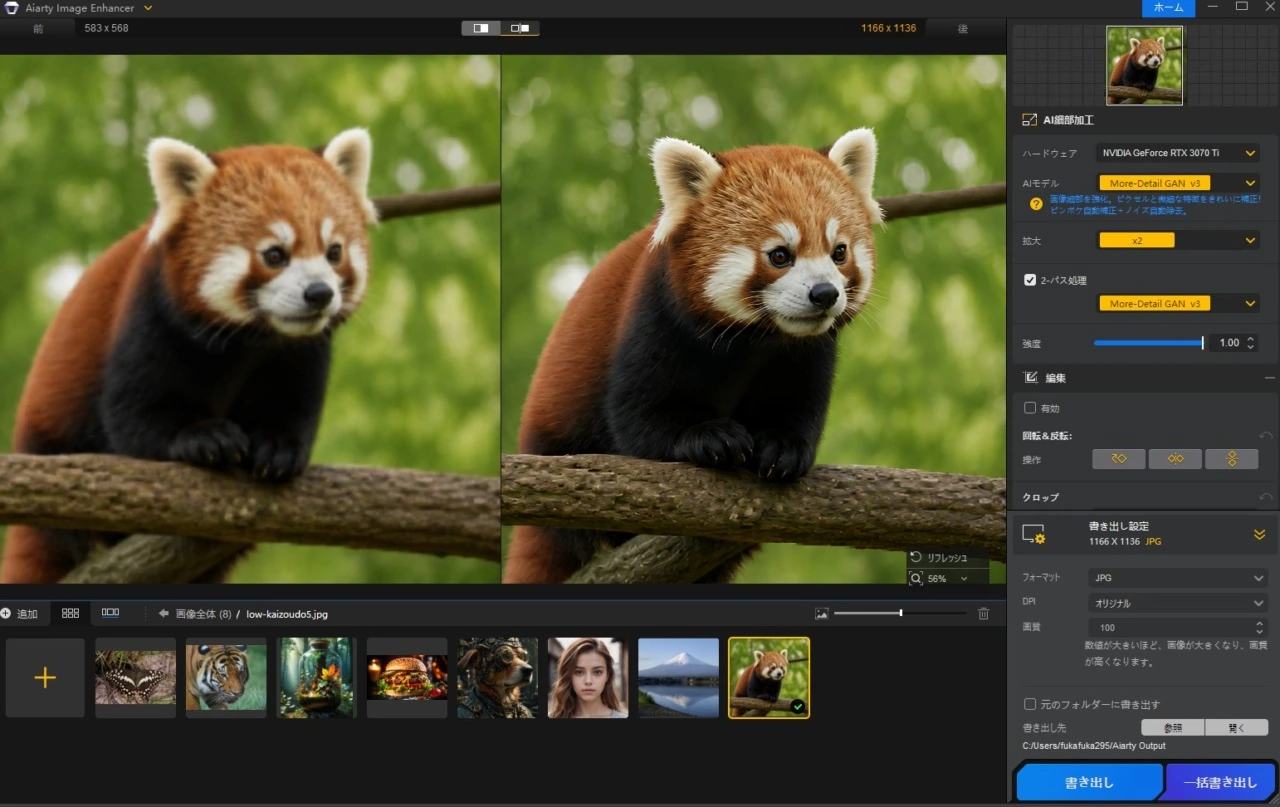
画像を読み込むと、右側のツールバーから使用するAIモデルや拡大倍率を選択できます。AIモデルは「More-Detail GAN v3」「AIGCsmooth v3」「Real-Photo v3」など複数用意されており、画像の種類や求める仕上がりに合わせて切り替えられるようになっています。
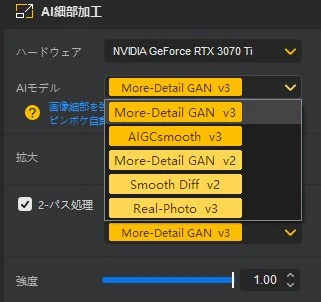
また、ハードウェアにGPU(グラボ)を指定しておけば、補正内容がリアルタイムに反映されます。画面上で修正前・修正後を左右に並べて比較できるため、「どのくらい変わったのか」を書き出す前に確認できるので便利。
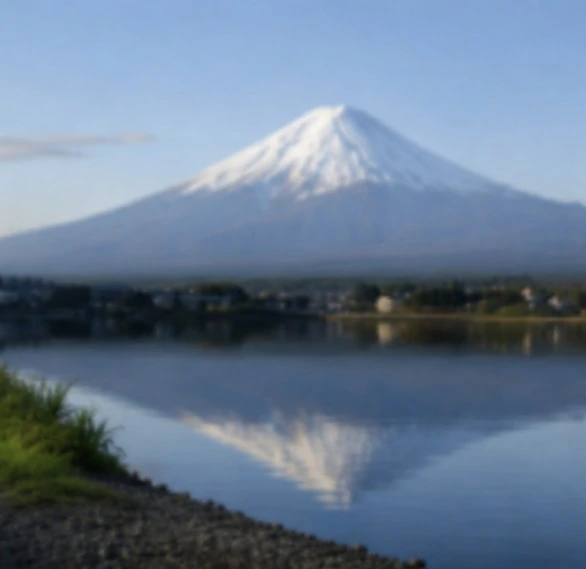
今回は、あえてぼかした富士山の風景画像とレッサーパンダの画像を用意して補正効果を試しました。
▼高画質化処理前(左)と処理後(右)の実写風画像
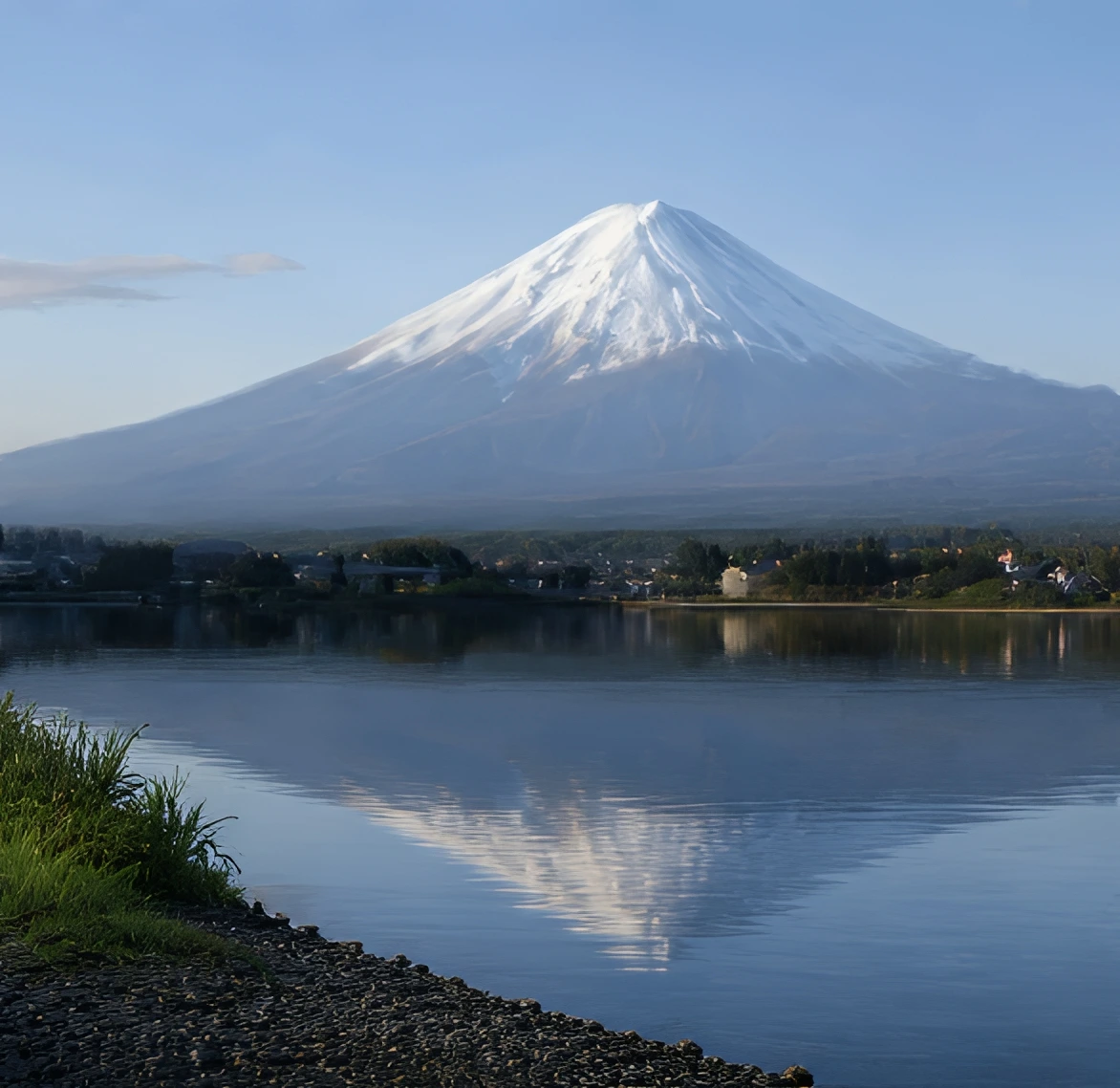
▼高画質化処理前(左)と処理後(右)の実写風画像
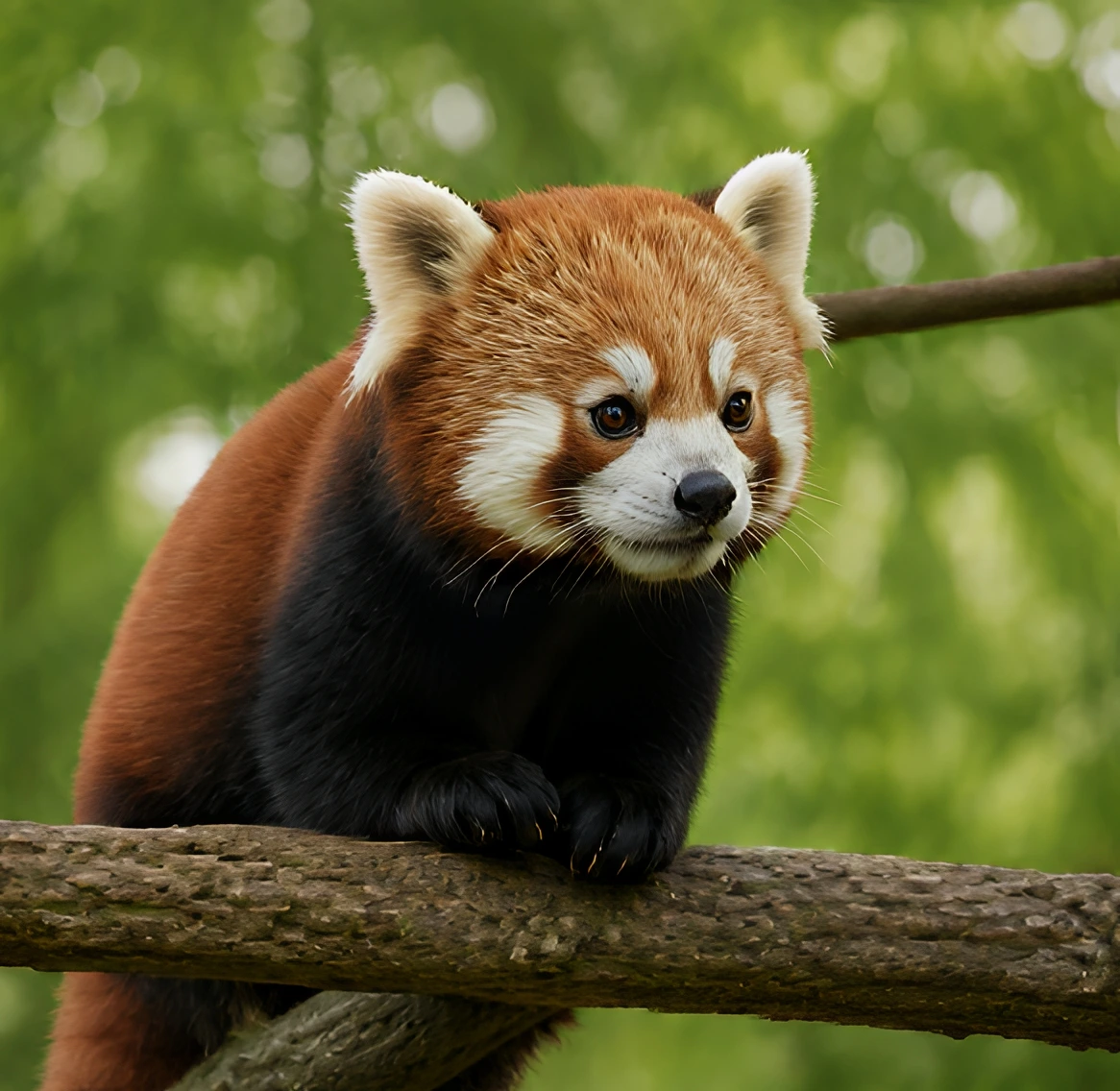
どちらも元画像では輪郭や細部がかなり甘くなっていましたが、処理後は富士山の稜線や水辺の細部、レッサーパンダの毛並みや顔まわりが明瞭になり、全体的にかなり見やすくなりました。単にシャープネスを強くしただけという印象ではなく、細部を補いながら自然に鮮明化されているように感じます。
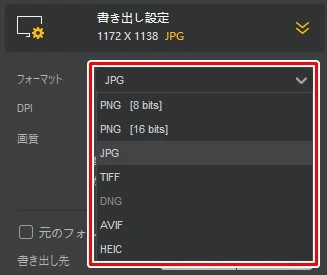
書き出し形式についても、JPGやPNGに加えてTIFF、DNG、AVIF、HEICなど複数から選択可能。Web掲載用から高画質保存まで、用途に合わせて使い分けられます。
② AI生成画像・イラストの高画質化
続いて、AI生成画像・イラストの高画質化も試してみました。今回は効果が分かりやすいように、あえて画質を落として生成したイラストを用意し、どこまで自然に補正できるのかを確認しています。
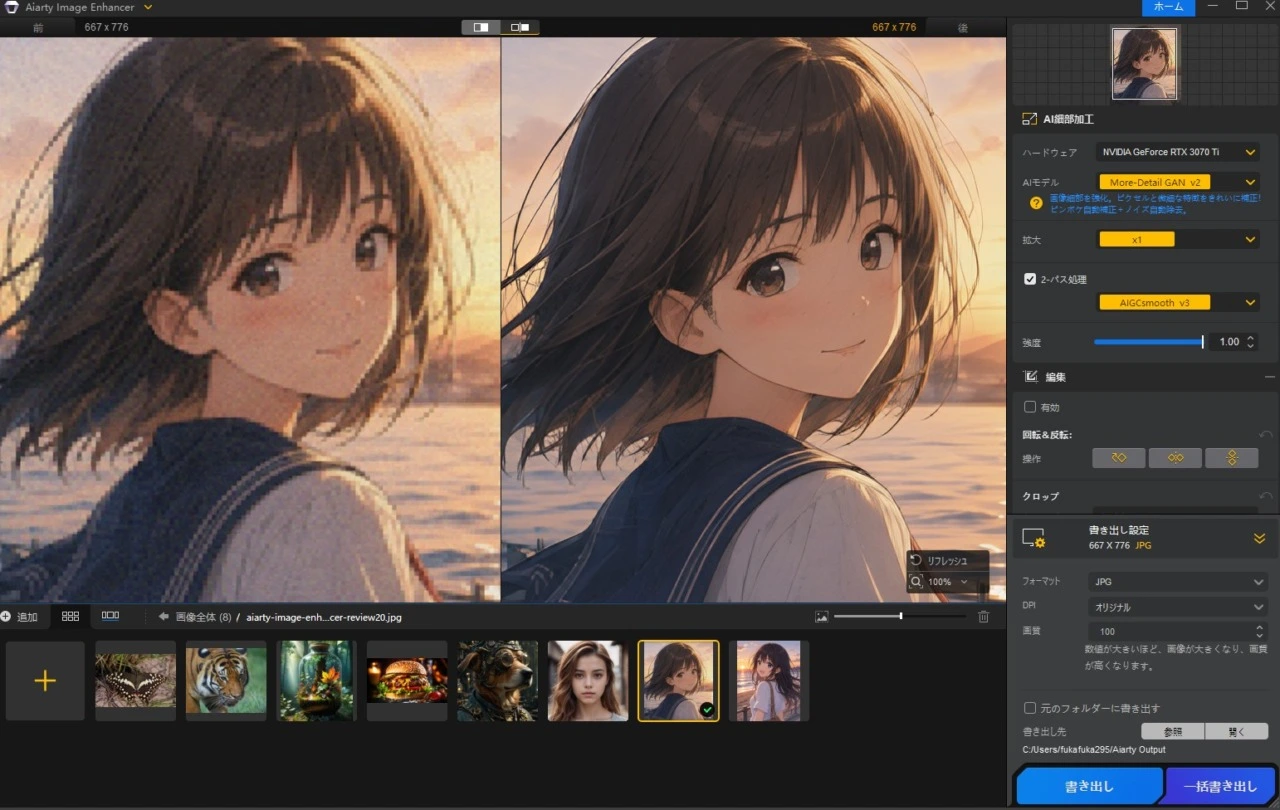
実際に試してみると、この機能はかなり効果的でした。元画像では全体的にぼんやりしており、髪の輪郭や目元、水面まわりの描写も甘く見えましたが、補正後は線や陰影がはっきりし、かなり鮮明で見やすい印象になっています。
▼高画質化処理前(左)と処理後(右)のAI生成画像
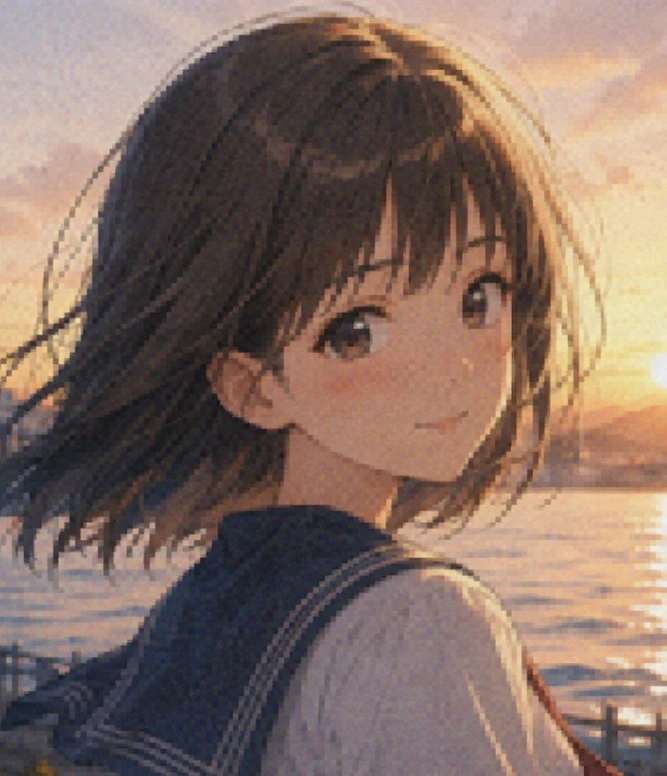
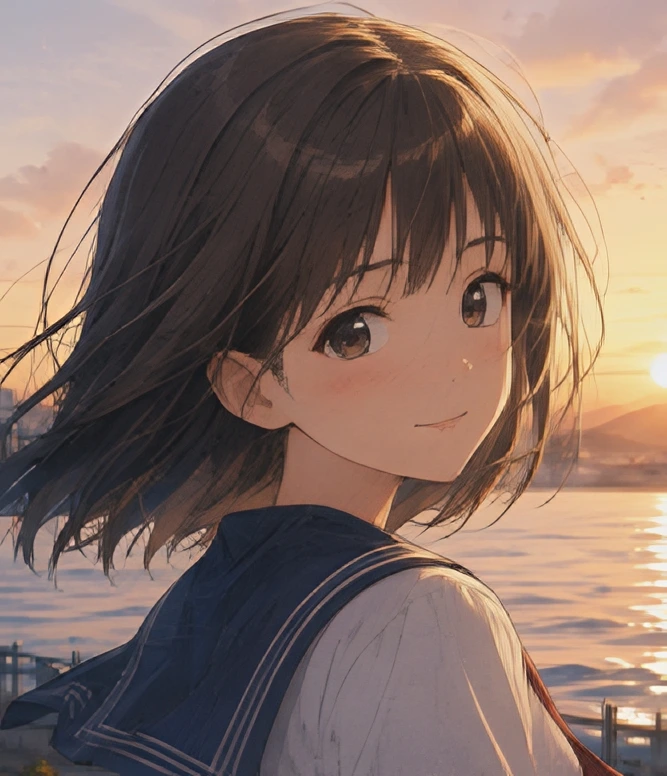
ちなみに、先ほどの実写画像ではMore-Detail GAN v3だけでも十分きれいに仕上がりましたが、今回のAIイラストでは期待したほどの効果は得られませんでした。そこで、2-パス処理を有効にし、More-Detail GAN v2 と AIGCsmooth v3 を組み合わせて処理したところ、より自然に高画質化できました。
このあたりは実際に使ってみてよく分かった部分で、画像の種類によってAIモデルの得意・不得意がかなり変わる印象です。実写ではうまくいく設定でも、イラストでは別のモデルの方が相性が良いことがあるため、いくつか試しながら最適な組み合わせを探すのが良さそうです。
③ 人物写真の「顔のレタッチ」
人物写真に対する「顔のレタッチ」機能も試してみました。
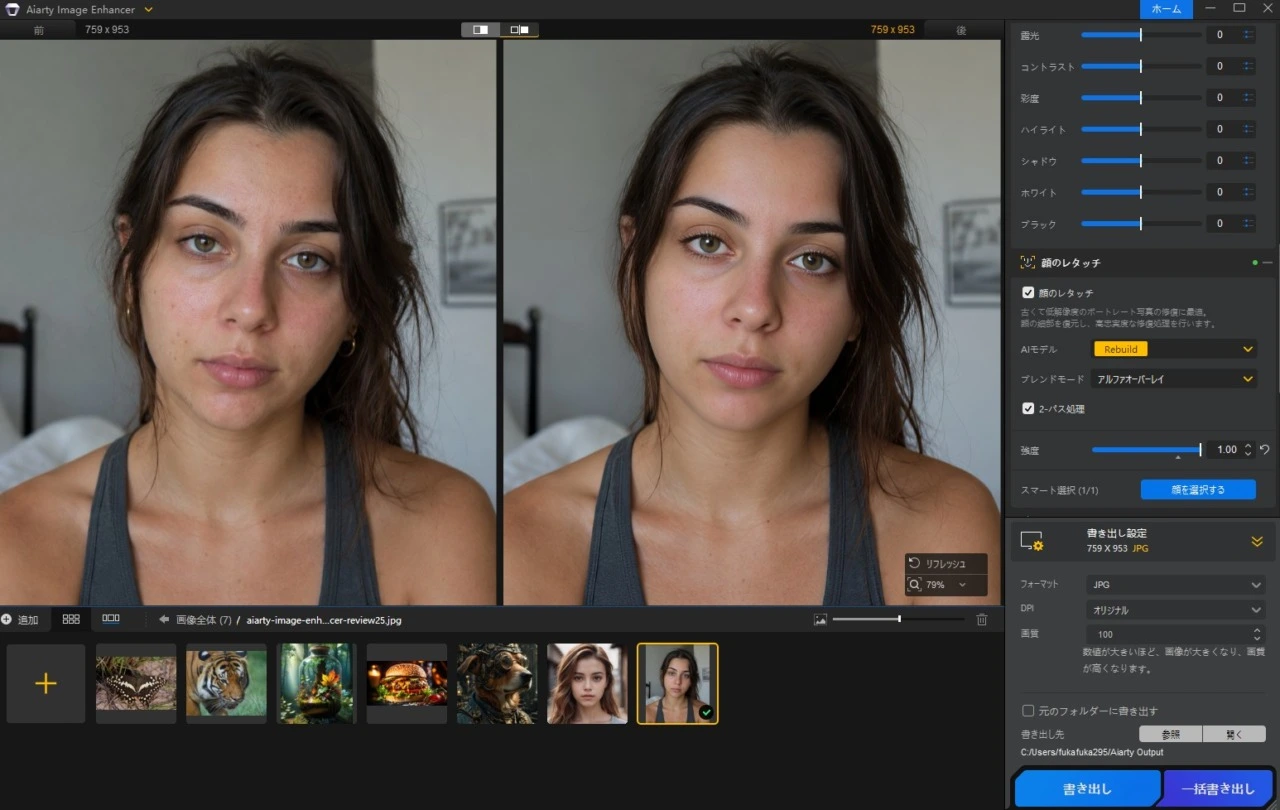
この機能では、AIモデルとブレンドモードを選択できるようになっており、仕上がりの傾向をある程度調整できます。操作自体も難しくなく、今回試した範囲では人の顔を自動で判定してくれたため、自分で細かく範囲指定しなくてもそのまま使えました。
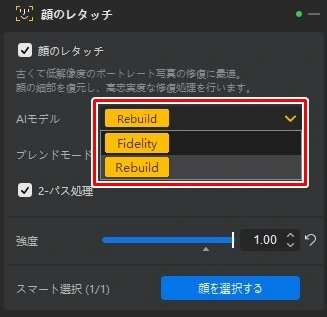
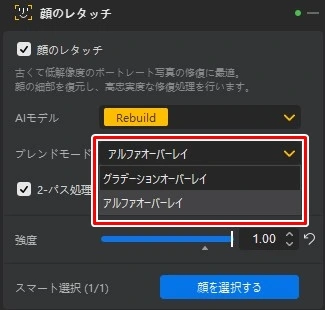
実際に補正してみると、しみやそばかすがやや目立ちにくくなったほか、肌の赤みも自然に緩和され、かなり見栄えの良い仕上がりになりました。とはいえ、不自然にツルツルになる感じではなく、ぱっと見ではAIで補正したと気づきにくいほど自然です。
レタッチ前(左)とレタッチ後(右)の人物画像
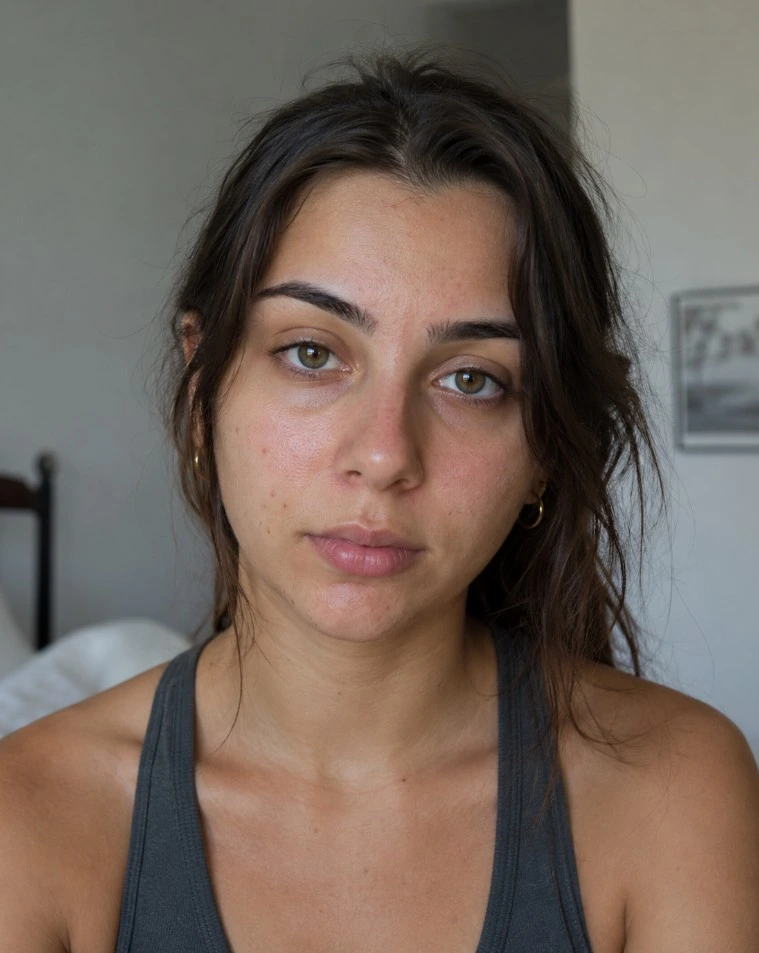
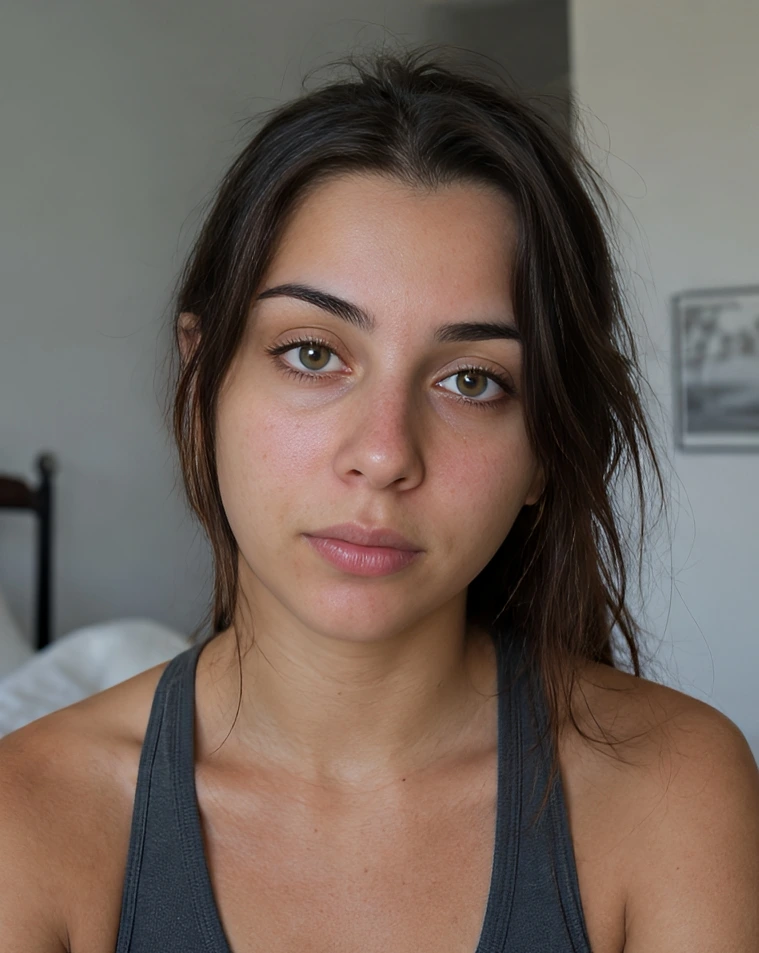
また、この機能は顔全体の印象を大きく変えてしまうタイプではなく、あくまでリタッチを加える方向の補正に留まっているのも好印象でした。輪郭が不自然に変形したり、背景の線が歪んだりすることもなく、元の雰囲気を保ったままきれいに整えられています。
実際に使ってみて、派手な変化ではないものの、そのぶんかなり自然に使える機能だと感じました。人物写真を少しだけきれいに見せたいときには、扱いやすい機能だと思います。
④ AI消しゴム
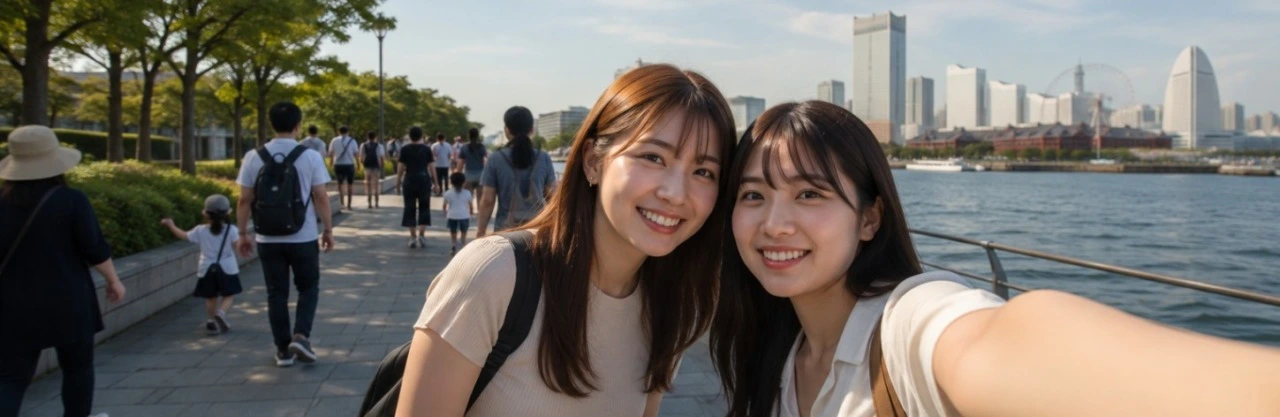
最後に「AI消しゴム」機能も試してみました。今回は、被写体2人の写真に写り込んでしまった周囲の人たちを消せるかどうかを確認しています。
▼検証に使用した写真
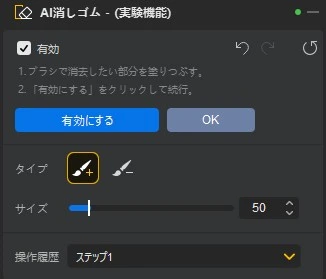
使い方はかなりシンプルで、ブラシで削除したい人物や物体の部分を塗るだけです。細かい設定に悩まされることはなく、直感的に使える点は好印象でした。
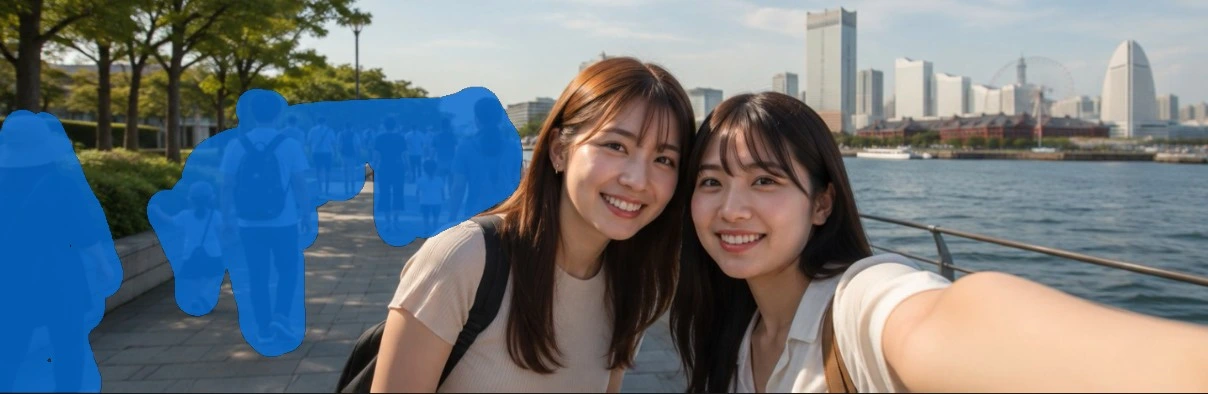
実際に複数の人物をまとめて消してみたところ、仕上がりはかなり自然です。背景の遊歩道や植え込み、水辺のラインも大きく破綻しておらず、まるで最初からそこに誰もいなかったかのような仕上がりになっていました。
▼AI消しゴム実行後の写真
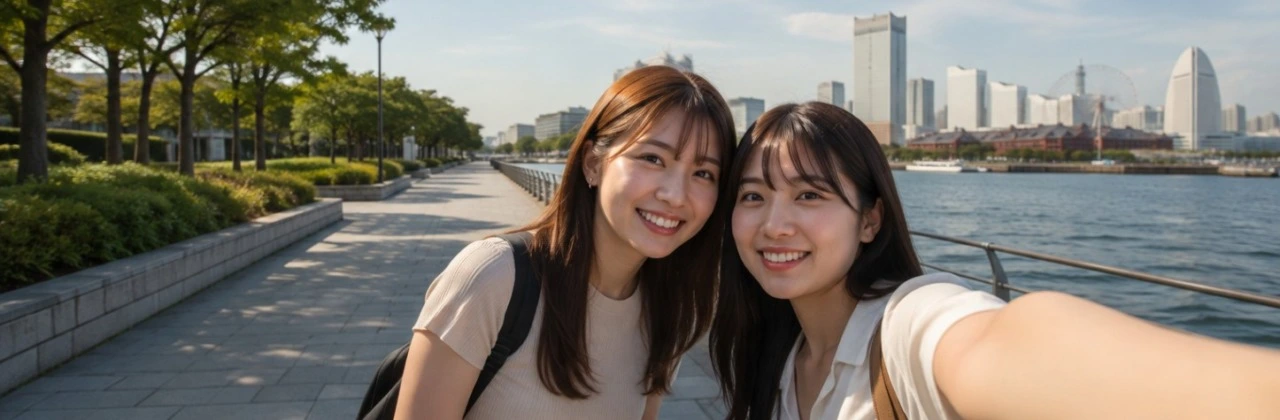
もちろん、消す対象や背景の複雑さによって結果は変わると思いますが、今回試した範囲では、旅行写真や記念写真の写り込みを整えたい場面で十分実用的に使えそうです。手軽さと自然さのバランスが良く、個人的にもかなり使いやすい機能だと感じました。
実際に使って分かったAiarty Image Enhancerのメリット・気になる点
実際にいくつかの画像で試してみて感じた、Aiarty Image Enhancerのメリットと気になった点をまとめます。
総合的には、細かな設定を自分で追い込むというより、AIにある程度任せながら写真やイラストを手軽に見栄えよくしたい人に向いたソフトだと感じました。
Aiarty Image Enhancerはどんな人におすすめ?
Aiarty Image Enhancerは、細かな画像編集を自分で行うというより、AIを使って手軽に写真やイラストを見やすく整えたい人に向いています。
特に、低解像度画像の拡大や古い写真の補正、AI生成イラストの高画質化などを簡単に済ませたい場合には使いやすいでしょう。顔のレタッチやAI消しゴムも備えているため、1本である程度まとめて画像を整えたい人にもおすすめです。
おすすめできる人
- 低解像度の写真や画像をきれいに拡大したい人
- AI生成画像・イラストをより鮮明に仕上げたい人
- 人物写真を自然な範囲でレタッチしたい人
- 写り込んだ人物や不要物を手軽に消したい人
- 複雑な画像編集ソフトは苦手だけど、見栄えは整えたい人
- 画像を外部サーバーに送らず、PC上で処理したい人
まとめ | 手軽さと自然な仕上がりが魅力のAI画像高画質化ソフト
実際に使ってみて特に印象に残ったのは、操作が簡単なわりに、補正後の仕上がりがかなり自然だったことです。
低画質な実写写真では、ぼやけていた輪郭や細部がしっかり見やすくなり、AI生成イラストについても、画像に合ったAIモデルを選ぶことで大きく画質を改善できました。顔のレタッチも過度な加工感がなく、AI消しゴムでは人物を消した跡がほとんど気にならないほど自然に背景を補完できています。
一方で、画像によって相性の良いAIモデルが異なるため、最初から必ず理想通りに仕上がるわけではありません。今回も実写とAIイラストでは適したモデルが異なり、いくつか試しながら調整する必要がありました。
それでも、補正前後を見比べながら設定でき、難しい画像編集の知識もほとんど必要ありません。写真やAIイラストを手軽に高画質化したい人や、人物写真のレタッチ・不要物除去まで1本のソフトで済ませたい人には、使い勝手の良いツールだと感じました。