



こうしたトラブルは、特に撮り直しのきかない大切なデータで起きると厄介です。
とはいえ、破損したファイルを自力で修復しようとしても、何から手を付ければいいのかわからない方も多いのではないでしょうか。
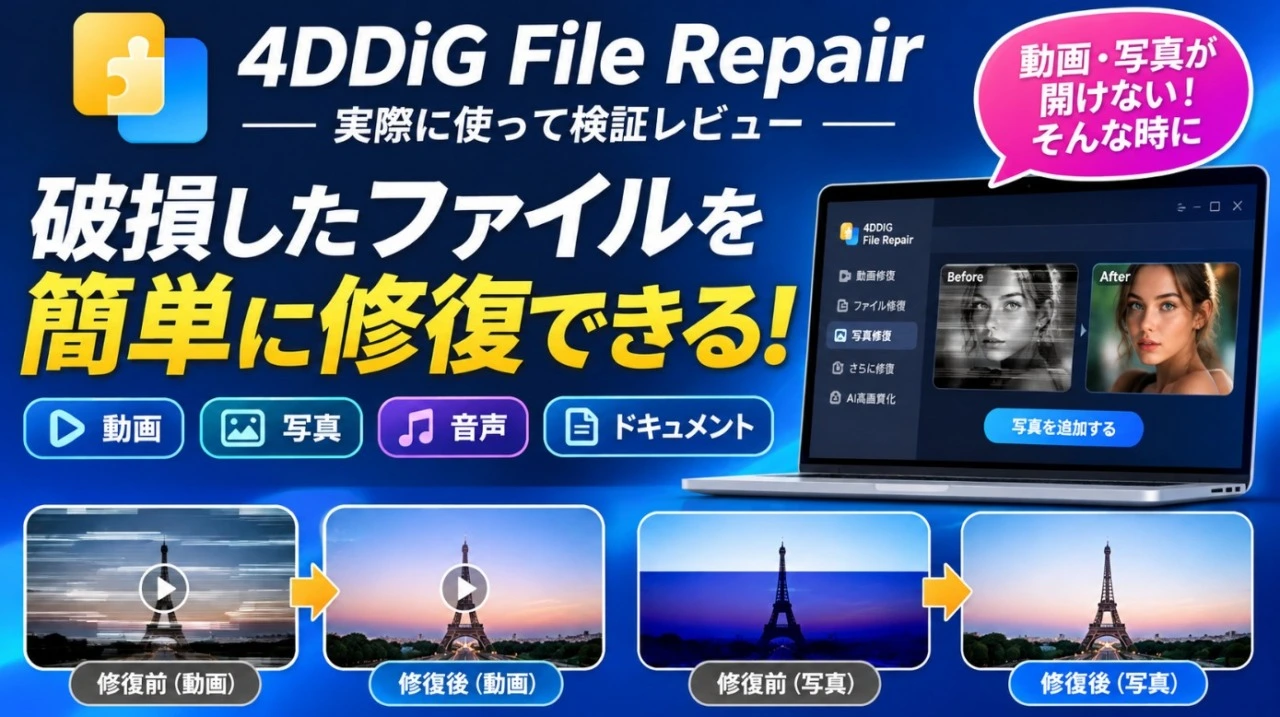
そこで今回紹介するのが、AI技術を活用したファイル修復ソフト『4DDiG File Repair』です。
本ソフトは、破損して再生できなくなった動画や、正常に開けなくなった写真などを、簡単な操作で修復できるという優れもの。動画・写真だけでなく、音声やドキュメントの修復にも対応しており、AIによる高画質化などの機能も備えています。
今回は、実際に破損した動画や写真を用意し、4DDiG File Repairでどこまで修復できるのかを検証してみました。
ファイルの破損で困っている方は、ぜひ参考にしてみてください。
動画や写真ファイルが破損する主な原因
PCやスマホに保存していた動画が突然再生できなくなったり、以前は普通に見られた写真が開けなくなったりすることがあります。
こうしたファイルの破損は、普段何気なく行っているデータの保存や転送中に、ちょっとしたトラブルがきっかけで発生することがあります。
主な原因としては、以下のようなものが挙げられます。
ファイル破損の主な原因
- データ保存中のエラー: 動画や写真の保存が完了する前にアプリが強制終了したり、PCの電源が落ちたりすると、ファイルが不完全な状態になることがあります。
- データ転送の失敗: USBメモリやSDカードからファイルをコピーしている途中で接続が切れるなど、転送が正常に完了しなかった場合に破損することがあります。
- ストレージの不具合: HDDやSSD、SDカードなどの劣化・故障によって、保存されているデータの一部が正常に読み取れなくなる場合があります。
- 不適切な取り外し: データの書き込み中にUSBメモリやSDカードを抜いてしまうと、ファイルが正常に保存されないことがあります。
- ソフトウェアの不具合: 動画編集ソフトや画像編集ソフトのフリーズ、保存処理中のエラーなどが原因で、ファイルが壊れてしまうケースもあります。
筆者自身、PCで動画や画像を扱う機会が多いので、特に気を付けたいのがデータの保存・転送中のトラブルです。作業に時間をかけたファイルほど、いざ開けなくなったときのショックは大きいです。
ただし、ファイルが開けないからといって、必ずしもデータが完全に失われたとは限りません。 破損の程度や原因によっては、専用の修復ソフトを使うことで、再び閲覧・再生できる状態に戻せる可能性があります。
4DDiG File Repairとは?主な機能と特徴

『4DDiG File Repair』は、Tenorshareが提供するWindows・Mac対応のファイル修復ソフトです。
破損して再生できなくなった動画や、正常に開けなくなった写真をはじめ、音声やWord・Excelなどのドキュメント修復にも対応しています。
主な仕様・対応形式は以下の通りです。
| 製品名 | 4DDiG File Repair |
| 提供元 | Tenorshare |
| 対応OS | Windows / Mac |
| 動画修復 | MP4、MOV、AVI、MKV、M4V、WMV、FLV、MPEG、MTSなど |
| 写真修復 | JPG、JPEG、PNG、HEIC、RAW、CR2、CR3、TIFF、WEBPなど |
| ドキュメント修復 | DOCX、XLSX、PPTX、PDF、ZIP、PSD、AI、EPUBなど |
| 音声修復 | MP3、AAC、M4A、WAV、FLAC、OGG、WMAなど |
| AI関連機能 | 写真・動画の高画質化、画像の最大8倍アップスケーリング、白黒写真・動画のカラー化、画像の拡張・補完など |
| 対応ストレージ | PC内蔵ストレージ、外付けHDD・SSD、USBメモリ、SDカードなど |
| その他 | 修復ファイルのプレビュー、複数ファイルの修復など |
対応形式が幅広いため、PCだけでなく、スマホやデジタルカメラ、ドローンなどで撮影したデータの修復にも活用できます。ただし、ファイルの破損状況によっては修復できない場合もあります。
操作もシンプルで、修復したいファイルを追加し、画面の案内に従って進めるだけ。専門的な知識がなくても扱いやすい設計となっています。
さらに、AIを活用した写真・動画の高画質化や、白黒写真のカラー化、画像の拡張・補完なども可能。単なるファイル修復にとどまらず、画像や動画をより綺麗に仕上げるための機能も充実しているのが特徴です。
4DDiG File Repairで再生できない動画を修復してみた
本ソフトの動画修復機能を実際に試してみました。
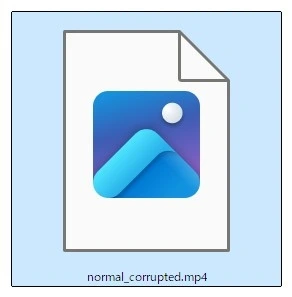
今回用意したのは、フランス・パリの風景を収めたMP4形式の動画です。検証用に、動画の再生に必要な管理情報(moov atom)を意図的に削除し、正常に再生できない状態にしています。
▼「このファイルはサポートされていない形式のようです。」というメッセージが表示され、動画を再生できません。
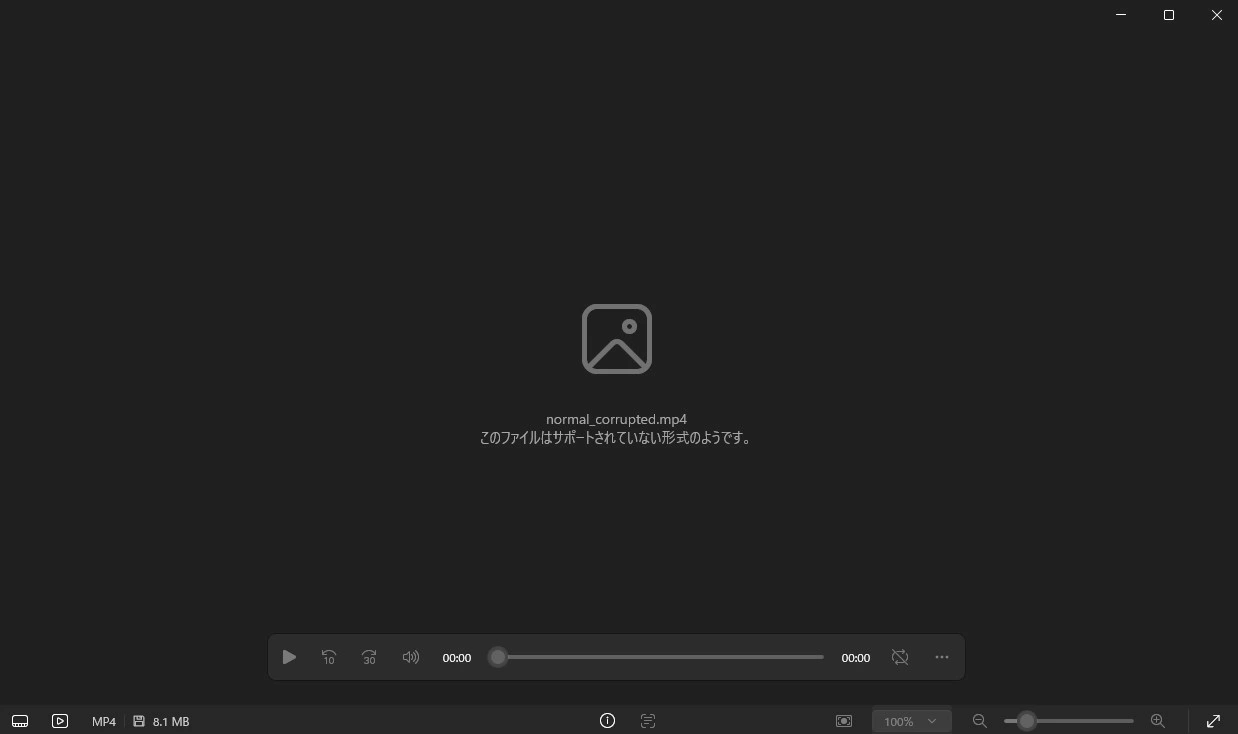
通常の操作では再生できない状態ですが、4DDiG File Repairでどこまで復元できるのでしょうか。
破損した動画の修復手順
まずソフトを起動し、「動画修復」メニューから破損したMP4ファイルを追加します。
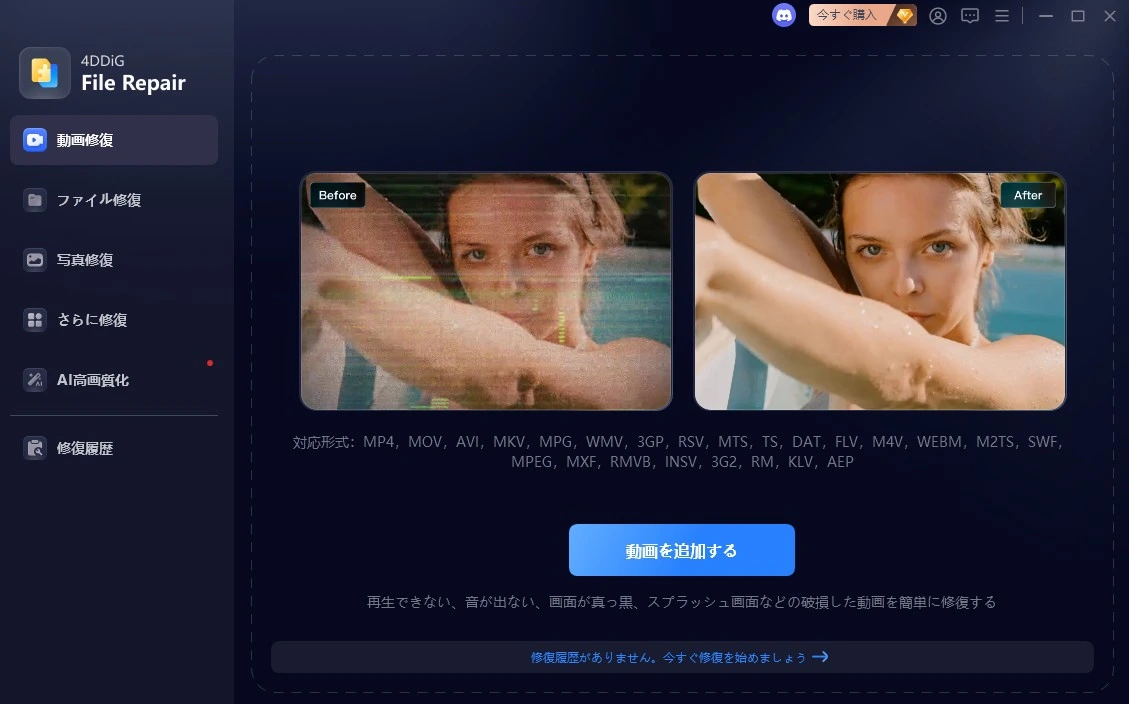
すると、動画を読み込ませてからあっという間に修復処理が完了! 特に細かい設定を行う必要もなく、「クイック修復が成功しました」というメッセージが表示されました。
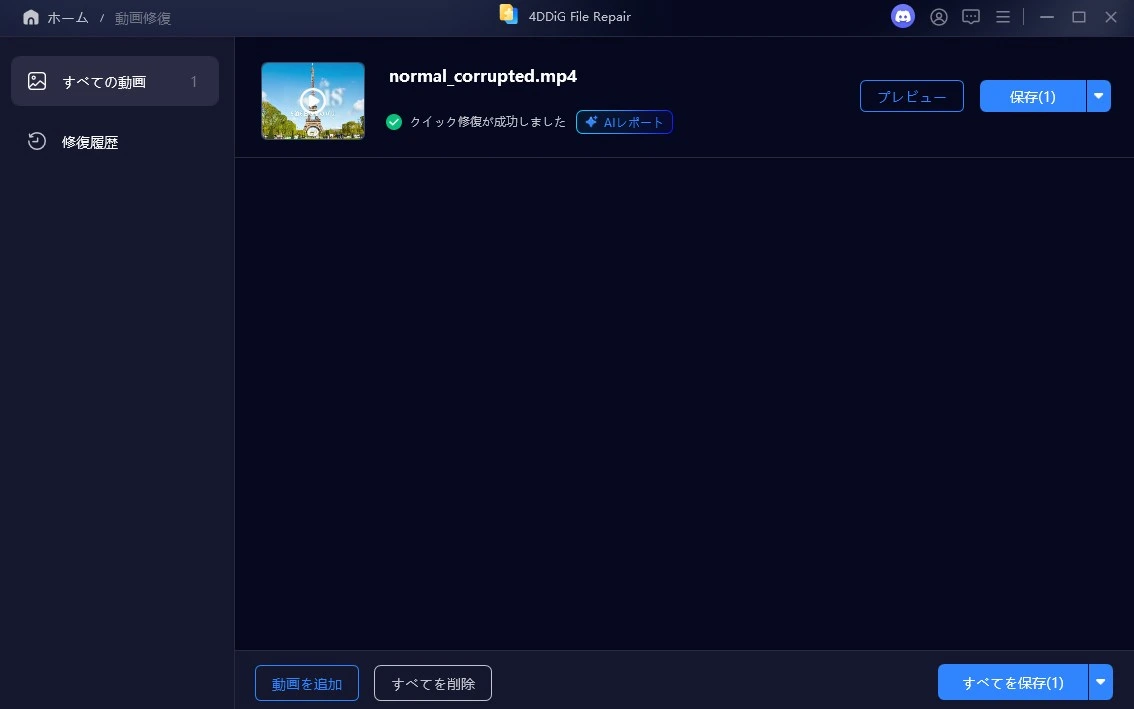
あまりに早く終わったので少し驚きましたが、修復後のファイルには正常なサムネイルが表示されており、ひとまず映像データを認識できる状態に戻っているようです。
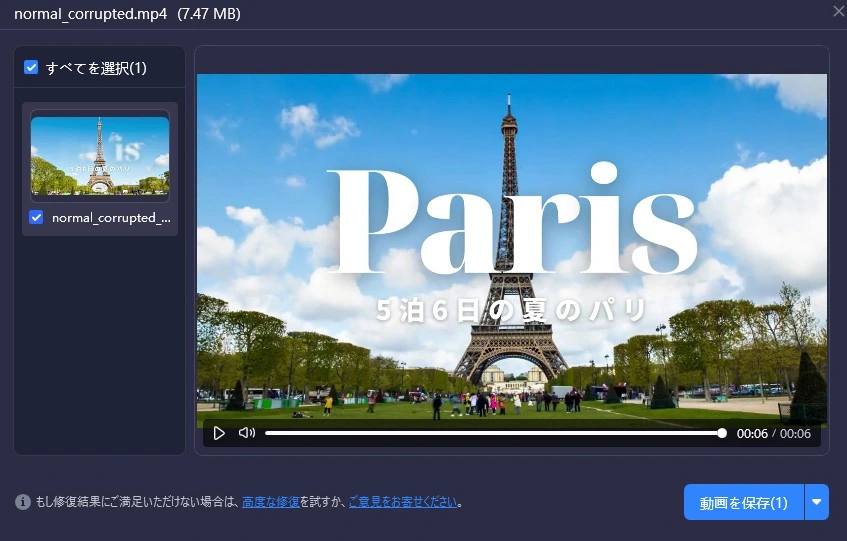
続いて「プレビュー」をクリックすると、先ほどまで開けなかった動画がきちんと再生され、修復できたことが分かりました。
また、本ソフトには修復結果を確認できる「AIレポート」機能も搭載されています。
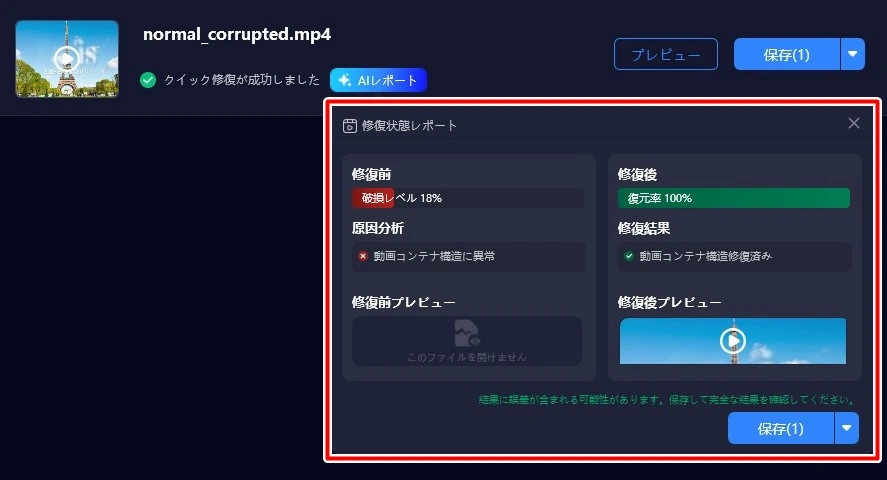
修復前の破損レベル18%、修復後の復元率100%と表示されました。また、破損の原因についても「動画コンテナ構造に異常」のように分析されていました。
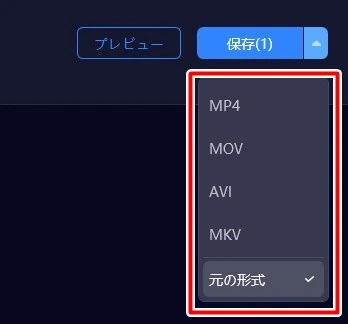
修復が完了した動画は、MP4・MOV・AVI・MKVなどの形式を選んで保存することが可能です。今回は元のMP4形式のまま保存しました。
 実際に使ってみて便利だったのは、修復までの手間がほとんどかからなかったこと。 ファイルを追加するだけで自動的に修復が進み、結果をその場でプレビューできるため、初めて使う方でも迷うことは少ないでしょう。
▼復元され、再生可能になった動画データ
通常のプレーヤーではまったく開けなかった動画を、簡単な操作で再び視聴できる状態に戻せたのは、十分に評価できる結果だと感じました。
4DDiG File Repairで写真を修復してみた
続いて、写真修復機能も試してみました。
今回の検証では、エッフェル塔を撮影したJPEG画像を使い、「ファイル自体が開けないケース」 と 「画像は開けるものの色が大きく乱れているケース」 の2パターンを確認しています。
動画修復と同じく、写真についても本当に実用レベルで復元できるのかを見ていきます。
① 開けないJPEG画像を修復してみた
まず試したのは、破損によって正常に開けなくなったJPEG画像です。
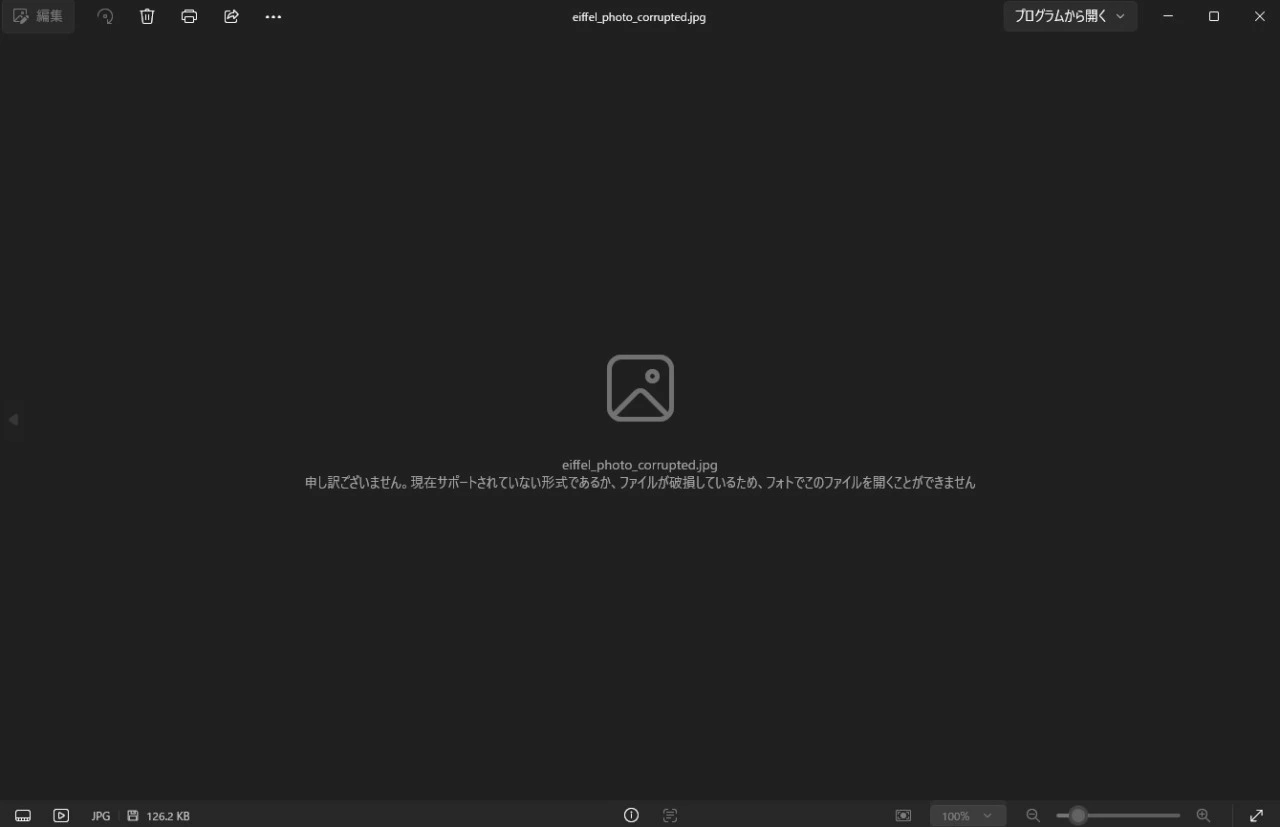
ソフトの「写真修復」に、この画像を追加してみます。
操作の流れは動画修復とほぼ同じで、ファイルを読み込ませるだけ。今回もあっという間にクイック修復が完了しました。
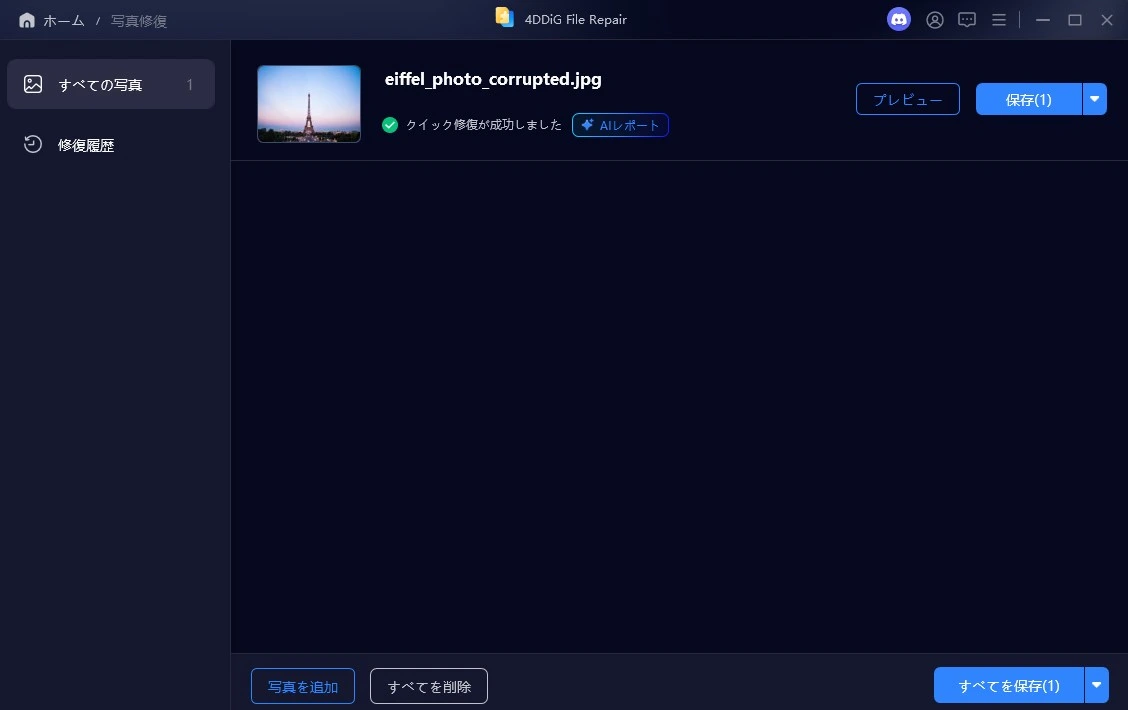
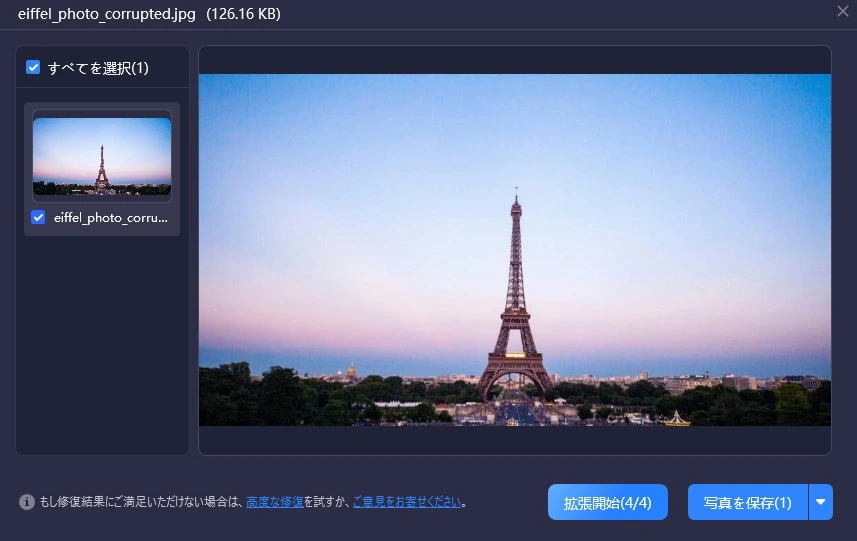
そのままプレビューを確認してみると、先ほどまで開けなかった画像がしっかり表示され、エッフェル塔や空のグラデーション、周囲の街並みまで自然に復元されていました。見た限りでは、元画像と比べても遜色ないクオリティまで戻せており、破損していたことが分からないほどです。
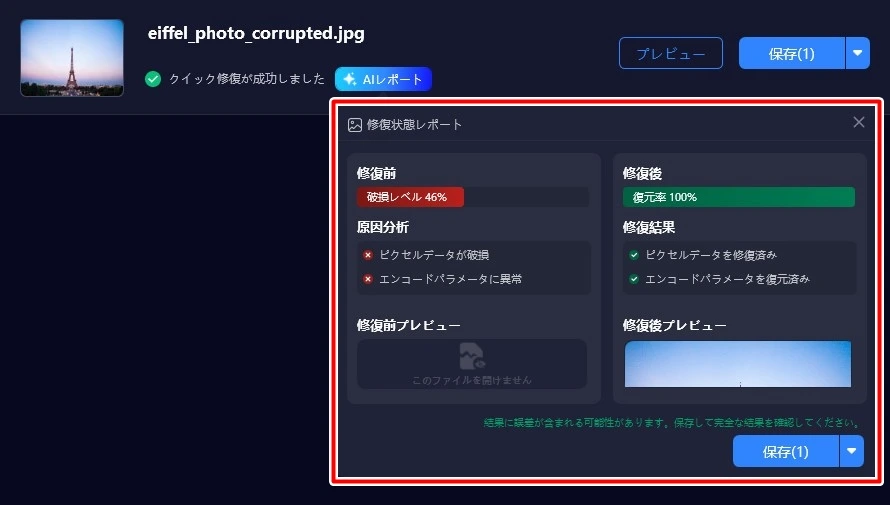
そして動画の場合と同様に、AIレポート機能で修復前の破損レベル46%、修復後の復元率100%と表示されるほか、破損の原因についても確認できました。
保存時はJPGやPNG、元の形式を選べます。
▼復元され、閲覧可能になった写真データ

開けない写真の場合も、修復までの手間がほとんどかかりませんでした。 ファイルを追加するだけで自動的に修復が進むので、いたって簡単です。
② 色エラーのある写真も修復できるか検証
次に、画像自体は開けるものの、色が大きく崩れてしまったJPEG画像でも試してみました。
▼色エラーのある写真
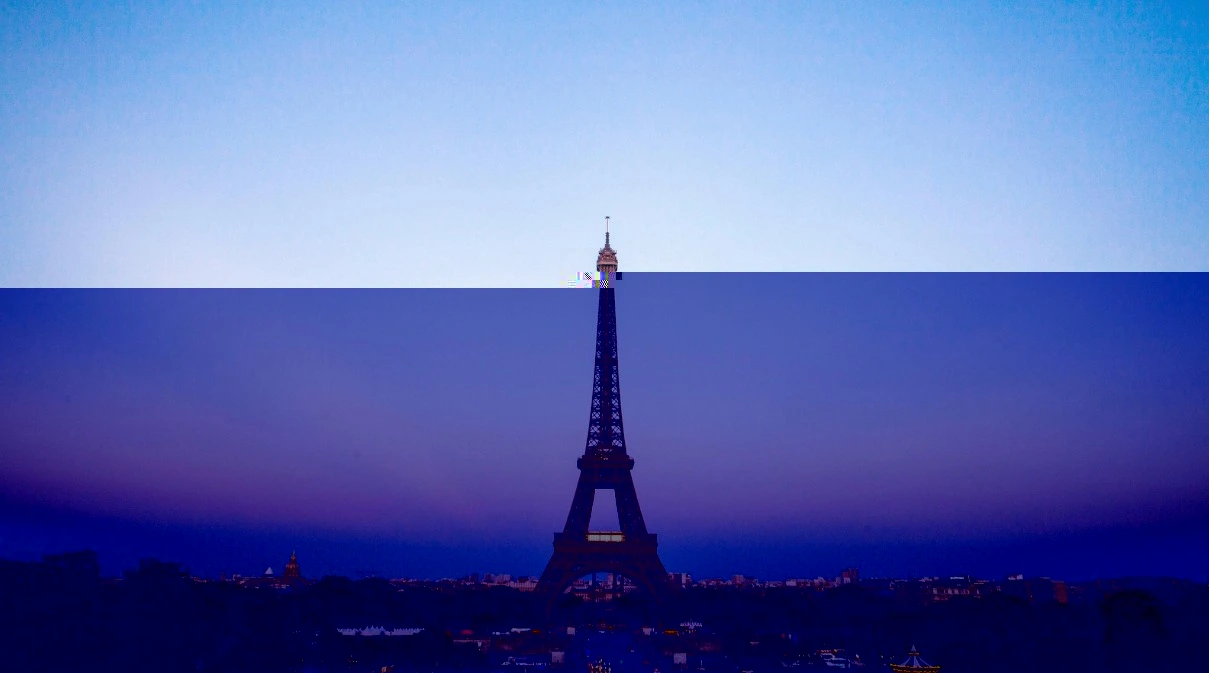
まず通常の「写真修復」で試してみたものの、クイック修復だけではこの色エラーは完全には改善されませんでした。
そこで次に試したのが、4DDiG File Repairに搭載されている「AI画像拡張」機能です。本来は画像の欠けた部分などをAIで補完する機能ですが、今回は色の乱れを修正できるか試してみました。
この機能では英語のプロンプトを入力できるため、今回は以下のように指示しました。
- 元の自然な色を復元すること
- 下半分の青紫色の変色を修正すること
- 画像中央の不自然な水平境界線を取り除くこと
- エッフェル塔、空、木々、周囲の街並みを維持すること
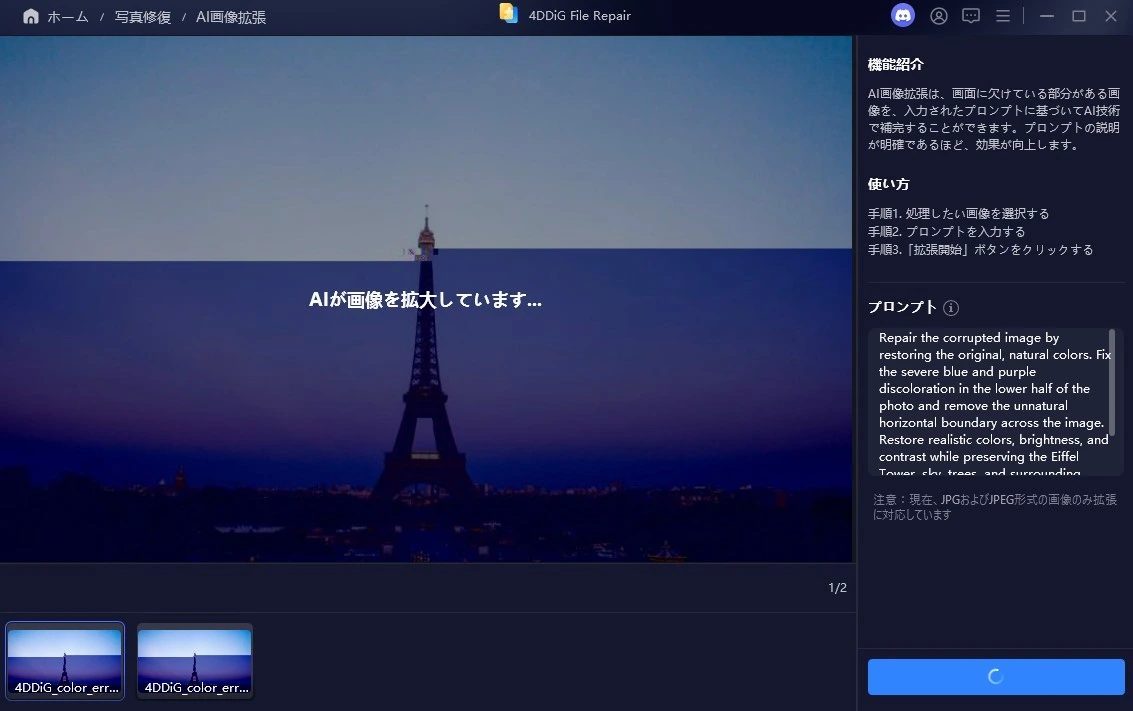
実際に処理してみると、色の乱れは大きく改善され、不自然だった青紫の変色や境界線もかなり自然な状態まで補正されました。
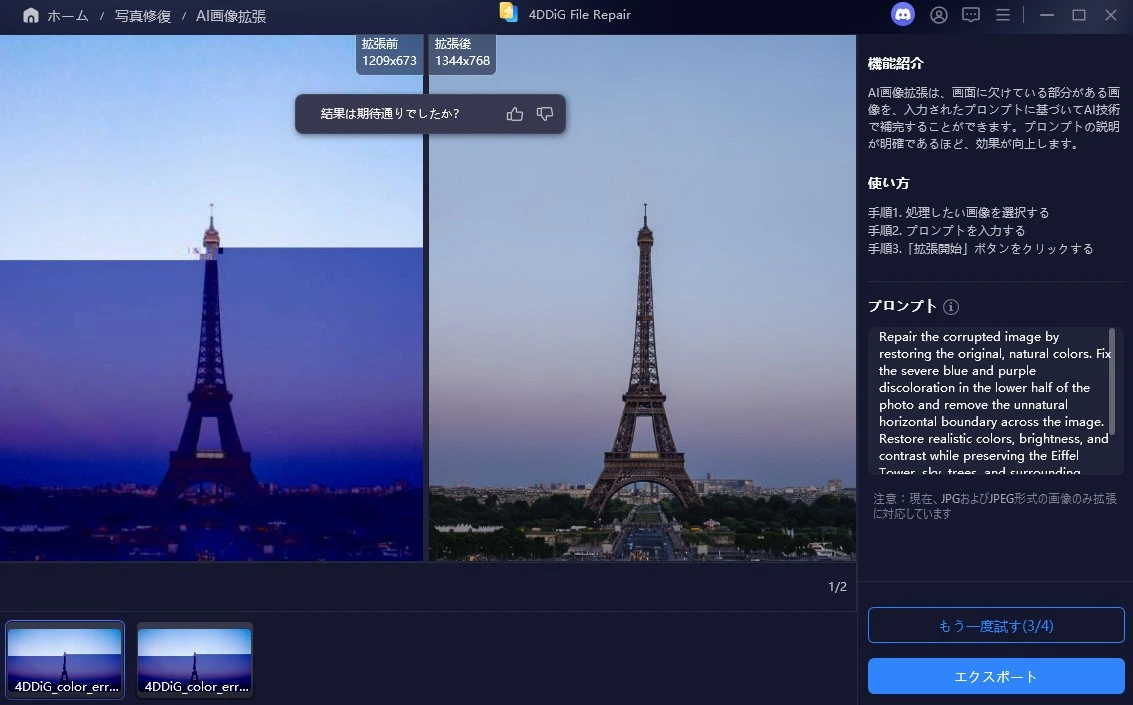
修復後の画像は、元画像と比べると色合いがやや薄めになっている印象はあるものの、全体としては十分自然で、ぱっと見では大きな違和感がないレベルです。検証用として用意した色エラー画像がかなり目立つ破損だったことを考えると、ここまで戻せたのは十分に優秀だと感じました。
▼色エラー修復後の写真
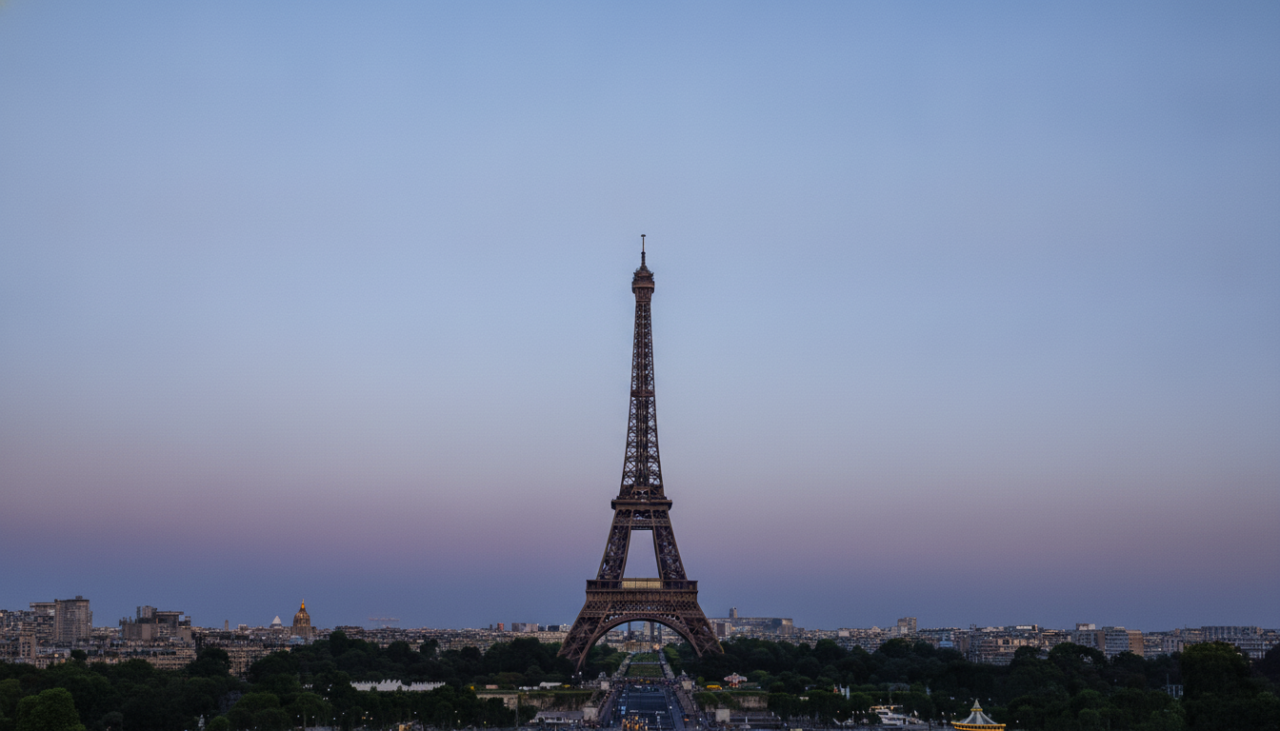
正直なところ、ここまで自然に整うとは思っていなかったので、個人的にはかなり好印象です。単なるおまけ機能ではなく、破損画像の見た目を整える用途としても実用的な機能だと思います。
通常のクイック修復でスムーズに直るケースもあれば、色エラーのように追加の機能を使った方が良いケースもありますが、いずれにしても操作自体は難しくありません。専門知識がなくても試しやすい点は、大きなメリットでしょう。
特に、思い出の写真や仕事で使う画像が突然開けなくなった場合や、色がおかしくなってしまった場合でも、まず一度試してみる価値は十分にある機能です。
4DDiG File Repairのその他の便利な機能
本ソフトは、破損した動画や写真を修復するだけでなく、AIを活用した高画質化や画像編集など、さまざまな機能を備えています。
特に便利なのが、画質の粗い写真や動画を綺麗にできる「AI高画質化」機能です。古い写真を鮮明にしたいときや、低解像度の動画を少しでも見やすくしたいときにも役立ちます。
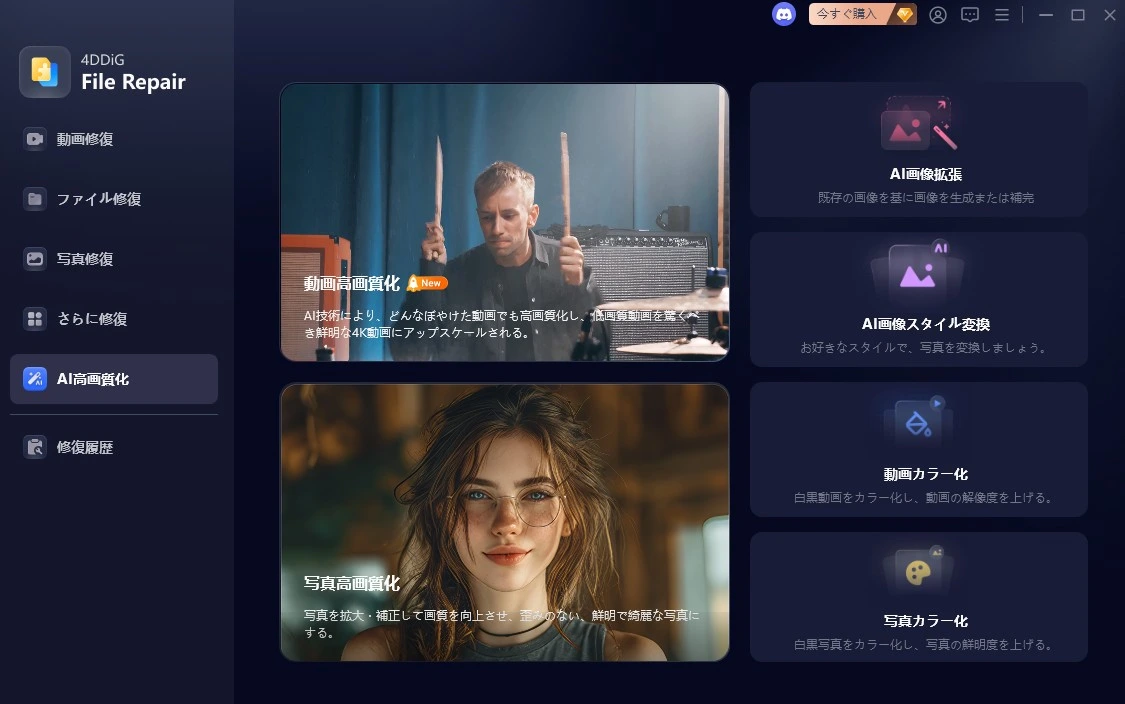
以下、実際にAI高画質化機能を使い、画質を改善した写真を紹介します。
▼AI高画質化前後の写真(スライダーを動かして比較)


どうでしょうか?元画像に載っていたノイズがキレイに取り除かれ、かなり見やすくなりました。効果を感じやすい、実用的な機能となっています。
そのほか、以下のような機能が用意されています。
その他の便利機能
- 写真のAI高画質化: ぼやけた画像や画質の粗い写真をAIで補正。最大8倍のアップスケーリングにも対応しています。
- 動画のAI高画質化: 解像感の低い動画や不鮮明な映像を補正し、細部をより見やすく仕上げられます。
- 白黒写真・動画のカラー化: 昔の白黒写真や動画にAIが自動で色を付け、カラー映像として楽しめます。
- AI画像拡張・補完: 画像の周囲を自然に広げたり、欠けた部分を補完したりするほか、画像のスタイル変更にも対応。
- ドキュメント・音声修復: Word、Excel、PDF、ZIPなどのファイルや、MP3、AAC、FLACなどの音声データも修復対象となっています。
ファイル修復から画質改善まで、1つのソフトで幅広く対応できるのは、4DDiG File Repairの大きな魅力と言えるでしょう。
4DDiG File Repairの料金プラン|月間・年間・永久ライセンスの違い
本ソフトには、利用期間に応じて「月間更新」「年間更新」「永久ライセンス」の3種類が用意されています。
動画・写真・ドキュメントの修復やAI高画質化など、基本的な機能はどのプランでも共通です。主な違いは、利用できる期間、PCの台数、AI画像拡張・スタイル変換の利用回数となっています。
プランごとの料金は以下の通りです(※2026年11月3日時点の公式サイト掲載価格)。
| プラン | Windows版 (税込) |
Mac版 (税込) |
AI画像拡張・ スタイル変換 |
| 月間更新(1台) | 5,980円 | 6,480円 | 最大4回 |
| 年間更新(1台) | 9,280円 | 9,980円 | 最大48回 |
| 永久ライセンス(1台) | 12,980円 | 13,980円 | 最大100回 |
| 永久ライセンス(3台) | 24,180円 | ー | 最大350回 |
| 永久ライセンス(5台) | 36,280円 | ー | 最大600回 |
個人的には、一時的にファイルを修復したいだけなら月間プラン、定期的に利用するなら年間プラン、長く使い続けたいなら永久ライセンスがおすすめです。
特に永久ライセンスは、年間プランとの差額がWindows版で3,700円、Mac版で4,000円しかありません。今後もファイル修復やAI高画質化を利用する予定があれば、こちらを選んだ方が長期的にはお得でしょう。
まとめ|4DDiG File Repairはこんな人におすすめ
今回は、AIを搭載したファイル修復ソフト『4DDiG File Repair』について紹介しました。
実際に使って感じたメリットは、以下の通りです。
4DDiG File Repairのメリット
- 操作がシンプル: 直感的な画面構成で、初心者でも迷わず修復作業を進めやすい。
- 幅広いファイル形式に対応: 動画・写真・音声・ドキュメントを1つのソフトで修復できる。
- 修復手順が簡単: ファイルを追加して修復を実行するだけなので、専門知識がなくても扱いやすい。
- 修復結果をプレビューできる: 保存前に修復後の状態を確認できるのが便利。
- AI機能も充実: 写真・動画の高画質化や白黒写真のカラー化など、修復以外にも活用できる。
- 無料で試せる: プラン購入前に操作感や修復機能を確認できる。
4DDiG File Repairの魅力は、幅広いファイル形式に対応し、専門的な知識がなくても手軽に修復を試せる点にあります。操作も比較的シンプルなので、こうしたソフトを初めて使う方でも取り組みやすいでしょう。
また、AIによる高画質化や白黒写真のカラー化など、ファイル修復以外の機能も充実しています。普段から写真や動画をよく扱う方にとっては、活用の幅が広いソフトだと思います。
大切な動画や写真が開けなくなって困っている方は、まず無料体験版で修復できるか試してみてはいかがでしょうか。