


YouTubeには、作業用BGMや勉強に役立つ解説動画、あとで見返したいレビュー動画など、繰り返し視聴したくなるコンテンツが数多くあります。
「外出先や通信環境の悪い場所でも見られるように、PCに保存しておきたい」と考えたことがある方も多いのではないでしょうか。
一方で、いざYouTube動画をPCに保存しようとすると、
- やり方がよく分からない...
- オンラインサイトでは途中で失敗する...
- 高画質で保存できない...
といった壁にぶつかるケースも少なくありません。
そこで本記事では、YouTube動画をPCに保存する簡単な方法を初心者向けに分かりやすく解説します。あわせて、動画として保存するだけでなく、音楽や音声をMP3形式で保存したい場合の方法についても紹介していきます。
後半では、操作がシンプルで安定性に定評のあるツールを取り上げながら、「なぜうまく保存できないのか」「失敗しにくい方法はどれか」といった点にも触れていきます。
YouTube動画をPCに保存したい方、MP3として音声だけを手元に残したい方は、ぜひ最後までチェックしてみてください。
YouTube動画をPCにダウンロードしたい人が増えている理由
YouTube動画をPCに保存したい、という話はここ数年でかなりよく聞くようになりました。
少し前までは「とりあえず再生できれば十分」という人が多かった印象ですが、最近は事情が違います。
たとえば、ちょっとした移動中に動画を流そうとして、回線が不安定で止まってしまった経験。画面が固まったまま数秒待たされるだけで、思った以上にストレスが溜まります。こういう場面を何度か経験すると、「もうPCに保存しておいた方が早いな」と考えるようになります。
それから、作業中に流すBGM動画や、勉強用の解説動画。こうした動画は、正直なところ“一度きり”で終わるものではありません。途中で止めたり、同じ部分を何度も聞き返したりするので、そのたびにYouTubeを開くのが面倒に感じる人も多いはずです。
個人的に便利だと思っているのは、気に入った動画をPCのフォルダにまとめておける点です。ジャンルごとに整理しておくと、「あの動画どこだっけ?」と探す時間がほぼなくなります。最近は、おすすめの人気Youtuberの動画を中心に、保存して見返すという使い方も珍しくありません。
もうひとつ、意外と多いのが「動画はいらないから音だけ欲しい」というケースです。
作業中や移動中に流すだけなら、映像は正直なくても困りません。MP3として音声だけ保存しておく方が、使い勝手がいいと感じる人もいるでしょう。
こうした細かい理由が積み重なって、「YouTube動画をPCにダウンロードして使う」という選択肢が、以前よりも自然なものになってきているのだと思います。
YouTube動画をダウンロードする主な方法
YouTube動画をPCに保存する方法はいくつかありますが、実際に試してみると「思っていたよりうまくいかない」と感じるケースも少なくありません。
ここでは、よく使われている代表的な方法を、メリット・注意点を交えながら整理してみます。
オンラインのダウンロードサイトを使う
オンラインのダウンロードサイトの場合、仕組み自体はとてもシンプルです。
- URLを貼る
- ボタンを押す
- 終わり
インストールが不要なので、まず最初に試す人も多いと思います。
ただし、実際に使ってみると癖があります。
- 途中で止まることがある...
- 画質が選べないことがある...
- 昨日まで動いていたのに、今日はなぜかダメ...
短い動画を1本だけ保存したい、という場面では助かることもありますが、安定性を期待すると少し不安が残ります。
ブラウザ拡張機能を使う
Chromeなどに追加して使うタイプです。動画ページを開いたまま操作できる点は、確かに便利です。
一方で、
- 急に使えなくなった
- アップデート後に機能が消えた
という話もよく聞きます。
対応している画質や形式が限られていることも多く、保存できるかどうかは動画次第、という印象です。気軽ではありますが、長く使い続ける前提だと少し心許ない方法かもしれません。
PC用ソフトを使う
ここで一気に話が変わります。
PCにインストールするタイプのソフトは、正直、最初は少し面倒に感じるかもしれません。
ただ、実際に使ってみると、
- 失敗しにくい
- 高画質でも止まりにくい
- 長時間動画でも安定する
といった違いが分かりやすく出ます。
URLを貼り付けて保存、という流れ自体は同じですが、細かい設定ができたり、動画だけでなく音声をMP3として保存できたりする点は、用途が広がるポイントです。
何度も使うなら、この方法が一番楽だと感じる人も多いでしょう。
結局どれを選ぶか
- 一度だけ使う ⇒ オンラインサイト
- 気軽さ重視 ⇒ 拡張機能
- 失敗したくない&多くの動画を保存したい ⇒ PCソフト
極端に言えば、このような住み分けになるでしょう。
YouTube動画をダウンロードできない時の原因と対処法
YouTube動画をダウンロードしようとして、
- なぜか進まない...
- 急に失敗する...
- 昨日までできていたのに今日は無理...
そんな状況でPCの前で止まってしまった経験がある人は多いはずです。
実は、ダウンロードできない原因は一つではありません。いくつかの要因が重なって起きているケースがほとんどです。
原因①:YouTube側の仕様変更に対応できていない
最も多い原因がこれでしょう。
YouTubeは頻繁に仕様変更を行っており、それにダウンロードツール側が追いついていないと、正常に保存できなくなります。
特にオンラインのダウンロードサイトや無料ツールは、この影響を受けやすく、「突然使えなくなった」「エラー表示が出るだけ」といった状態になりがちです。
対処法
- 更新頻度の高いツールを使う
- YouTubeの仕様変更に対応しているか確認する
安定して使いたい場合は、アップデートが継続されているPCソフトを選ぶ方が無難です。
原因②:動画が長時間・高画質すぎる
短い動画は問題なく保存できるのに、長時間動画や4Kなどの高画質動画になると失敗する、というケースもよくあります。
ダウンロード処理中に通信が途切れたり、サーバー側で制限がかかったりすると、途中で止まってしまいます。実際、筆者の場合も高画質の長時間動画で何度か失敗しています。
対処法
- 画質を一段階下げて試す
- 一度に複数動画を保存しない
- 高画質・長時間に対応したツールを使う
「重い動画ほど失敗しやすい」という前提で考えた方が現実的です。
原因③:ブラウザや拡張機能との相性問題
ブラウザ拡張機能を使っている場合、アップデート後に急に動かなくなることがあります。
また、広告ブロックやセキュリティ系の拡張機能が干渉して、ダウンロード処理そのものが止められているケースもあります。
対処法
- 一時的に拡張機能を無効化してみる
- 別のブラウザで試す
- ブラウザ依存しない方法を使う
原因④:保存形式や設定のミス
意外と見落としがちなのが、保存形式の選択ミスです。
動画なのか、音声(MP3)なのか、画質や形式の組み合わせによっては、正常に保存できないことがあります。
対処法
- 一度、標準的な形式で試す
- 設定を細かく変更しすぎない
特に初心者の場合、シンプルな設定の方が成功率は高くなります。
原因⑤:そもそも方法が合っていない
いろいろ試しても上手くいかない場合、使っている方法そのものが目的に合っていない可能性もあります。
- 「たまに1本保存できればいい」のか
- 「失敗せずに何本も保存したい」のか
- 「動画ではなく音声として使いたい」のか
目的によって、向いている方法は変わります。
対処の近道は「安定性を優先する」こと
ダウンロードできない原因を一つずつ潰すのは、正直かなり面倒です。
そのため、最初から失敗しにくい方法を選ぶという考え方もあります。
次の項目では、こうしたトラブルを避けやすい方法のひとつとして、初心者でも扱いやすく、動画・MP3の両方に対応したPCツールについて紹介していきます。
初心者でも簡単に使える「CleverGet YouTube動画ダウンロード Premium」とは
YouTube動画をダウンロードするとき、いくつかの方法を試してみても、どうしても途中で止まってしまったり画質を選べなかったり…と、思い通りにいかないことがあります。
そんな時に頼りになるのが、PC用のダウンロードソフトです。
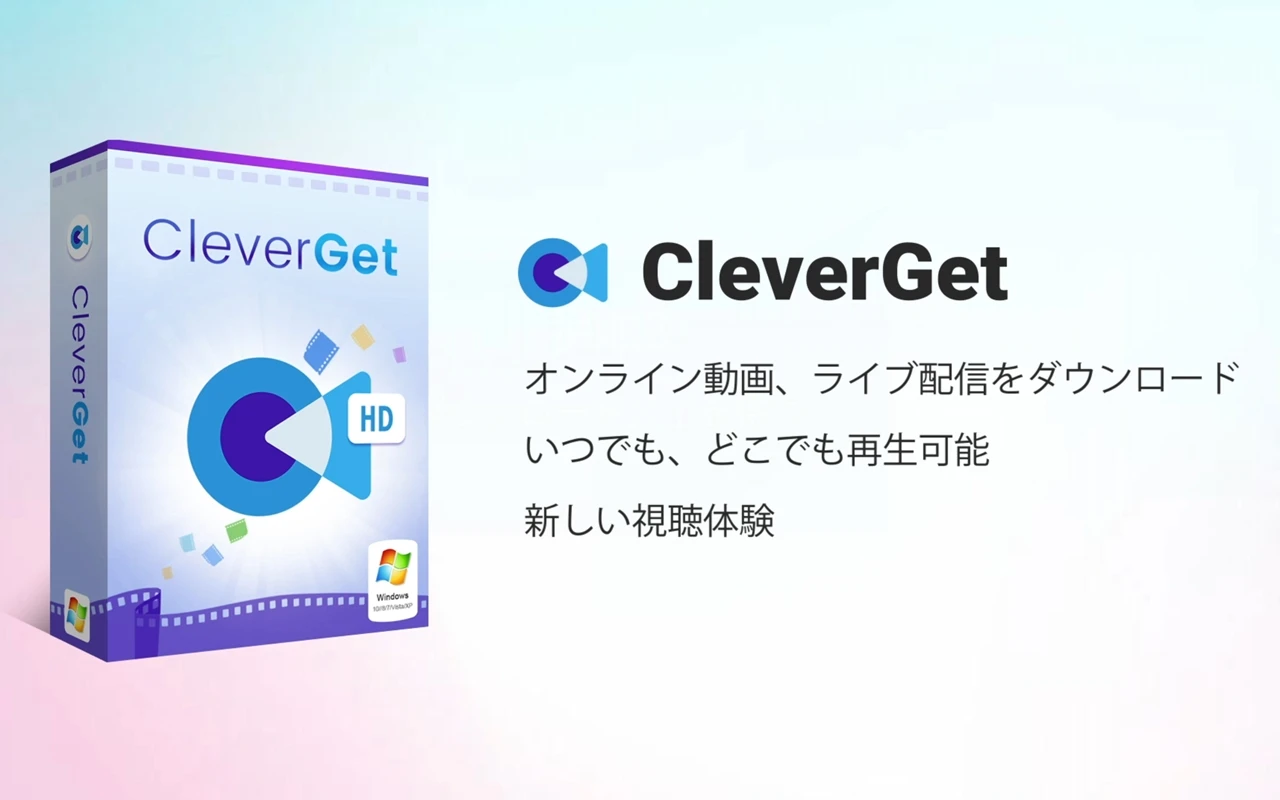
そこで本記事で紹介したいのが『CleverGet YouTube動画ダウンロード Premium』というツール。
PCソフトと聞くと「使うのが難しそう...」と思うかもしれませんが、実際に使ってみると、想像以上にずっと扱いやすいと感じる人が多いはずです。
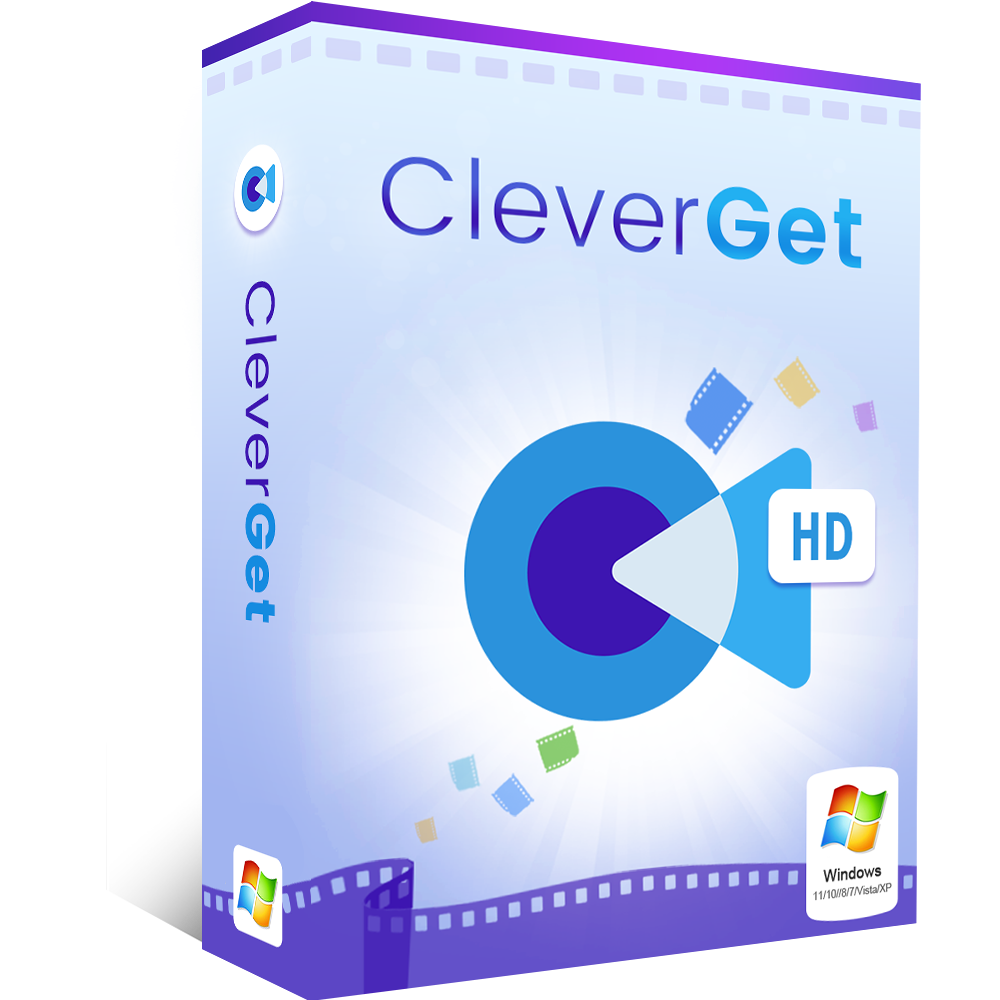
| ソフト名 | CleverGet YouTube動画ダウンロード Premium |
| 対応OS | Microsoft® Windows 7/8/8.1/10/11 (64bit) |
| CPU | 1GHz及びそれ以上のIntel/AMD プロセッサー |
| RAM | 512MB RAM (1024MB以上を推奨) |
| ハードディスク空き容量 | 5GB以上 |
| グラフィックスカード | NVIDIA GeForce GTX 260 以降 |
| 対応する動画配信サイト | YouTube、ニコニコ動画、Twitter、Instagram、Facebook、Bilibili、Vimeo、Dailymotion、 Metacafe、MySpace、MSN、Veoh、VideoBash、LiveLeak、MyVideo、FunnyOrDieなど1000以上の動画配信サイトに対応。 |
| 動画出力形式 | MP4, MKV, WEBM, 3GP |
| 音声出力形式 | WEBM, M4A |
YouTube動画をPCに保存しようとして、いくつか方法を試してみたものの、「途中で止まる」「画質が落ちる」「思ったように保存できない」そんな経験をした人も多いのではないでしょうか。
そうした場面で選択肢に入ってくるのが、CleverGet YouTube動画ダウンロード Premiumです。YouTubeをはじめ、TwitterやInstagramなど、1,000以上の動画サイトに対応しており、動画や音声をPCに保存するための専用ツールとして使われています。
※「YouTube動画ダウンロード」と「YouTube MP3変換」の2つのモジュールが含まれたものが『YouTube動画ダウンロード Premium』です。
動画として保存するだけでなく、音声をMP3形式(最大320kbps)で取り出せる点も特徴のひとつ。
作業用BGMや楽曲として使いたい場合など、YouTube動画だけでなく音声を保存したい人にも向いており、YouTube MusicをMP3にダウンロードしたい場合の手段としても活用できます。
対応している画質は8Kや4Kといった高解像度まで幅広く、プレイリストやチャンネル単位でまとめて保存できる点も、日常的に使う上では便利な部分です。
ツールの主な機能
- 1,000以上の動画サイトに対応
- YouTube動画を高画質で保存+MP3変換も可能
- プレイリスト・チャンネルの一括ダウンロード対応
- ライブ配信・M3U8動画も簡単保存
- 初心者でも迷いにくいシンプル操作
操作はシンプルで、URLを貼り付けて形式や画質を選ぶだけ。細かい設定に悩まされにくいため、「ダウンロードできない」「途中で止まる」といったトラブルをできるだけ避けたい人にとって、安定性を重視したPC用ツールと言えるでしょう。
類似ツールとの違いは?CleverGetを選ぶ理由
YouTube動画をダウンロードできるツールとしては、StreamFab YouTube ダウンローダーのような有名ソフトもあります。実際、候補に挙げる人は多いと思います。

ただ、実際にいくつか試してみると、「機能は多いけど、少し複雑だな」と感じる場面もありました。設定項目が多く、目的がはっきりしていないと迷いやすい印象です。
その点、CleverGetは使い方がかなり単純です。URLを貼って、形式を選んで保存する。やることがそれだけなので、余計なところで止まりません。
対応サイトも多く、動画だけでなく音声として保存したい場合にもそのまま使えます。「まずは普通に保存できればいい」という人には、この分かりやすさの方が合うかもしれません。
なお、CleverGetは無料体験版でも基本的な操作を一通り試せるため、購入前に使い勝手を確認しやすい点も特徴です。
▼比較表
| 項目 | CleverGet 無料版 | StreamFab 無料版 |
| 無料で試せる動画数 | 各モジュールで3本まで | 5本まで |
| 最大対応画質 | 最大8Kまで | 最大720pまで |
| 対応サイト数 | 1,000以上 | 一部サイトのみ |
| MP3変換 | 対応 | 対応 |
※時期やバージョンにより制限内容は異なる場合があります
CleverGetでYouTube動画をPCにダウンロードする手順
CleverGet YouTube動画ダウンロード Premiumを利用して、YouTube上の動画をダウンロードする方法はいたって簡単です。
今回のレビュー時には試しに、筆者自身が投稿したYouTube動画をダウンロードしてみました。
まず、YouTube上でダウンロードしたい動画ページを開き、そのURLをコピーします。
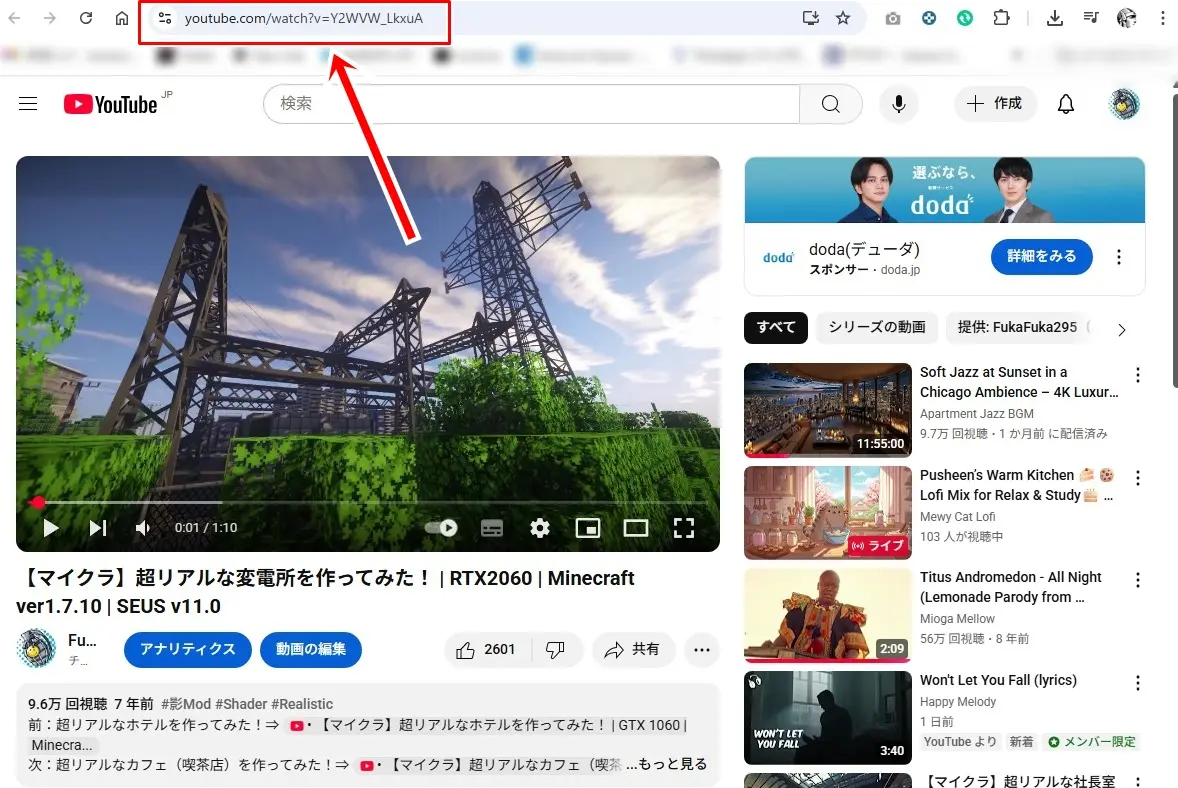
そして、CleverGetのURL欄に貼り付けると、ソフト上で該当するYouTube動画ページが開かれ、ダウンロード設定画面が出現します。
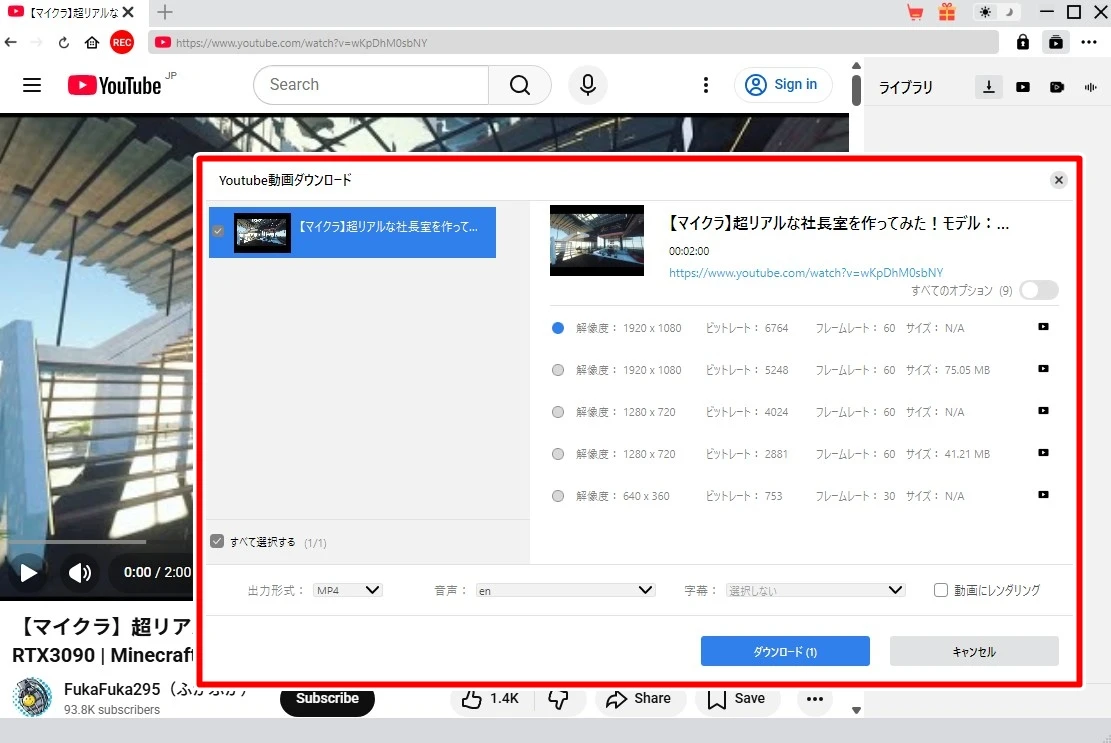
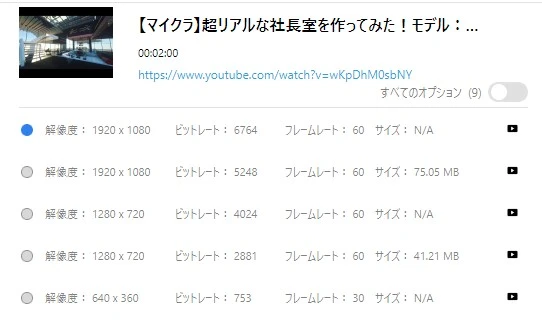
設定画面では、動画データをダウンロードする際の解像度・ビットレート・フレームレートを選択できます。
解像度を落とすと画質が荒くなりますが、その分データ容量も抑えられるので、保存先のストレージ容量に応じて選択すると良いでしょう。
また、"出力形式" ではデータ形式を「MP4」「MKV」「MP3」から選択可能。音声のみをMP3データとしてダウンロードできるのも嬉しいポイントです。
▼音声データとして保存する場合も、音の解像度・ビットレートを選択できます。

設定が完了したら「ダウンロード」ボタンをクリックすることで、動画がダウンロードライブラリに追加されます。
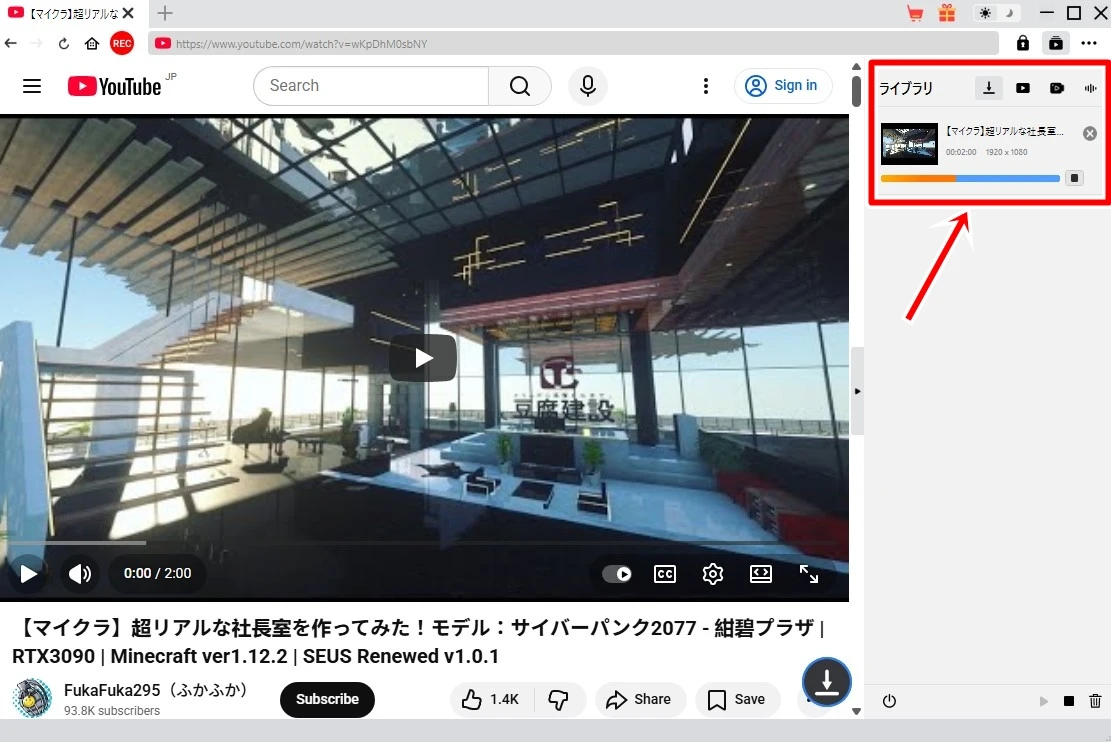
ダウンロード速度は素早く、2分ほどの長さの動画であれば、1分足らずで完了できました。
ライブラリに表示されるフォルダアイコンをクリックすると、データの保存先フォルダを直接開くことができます。
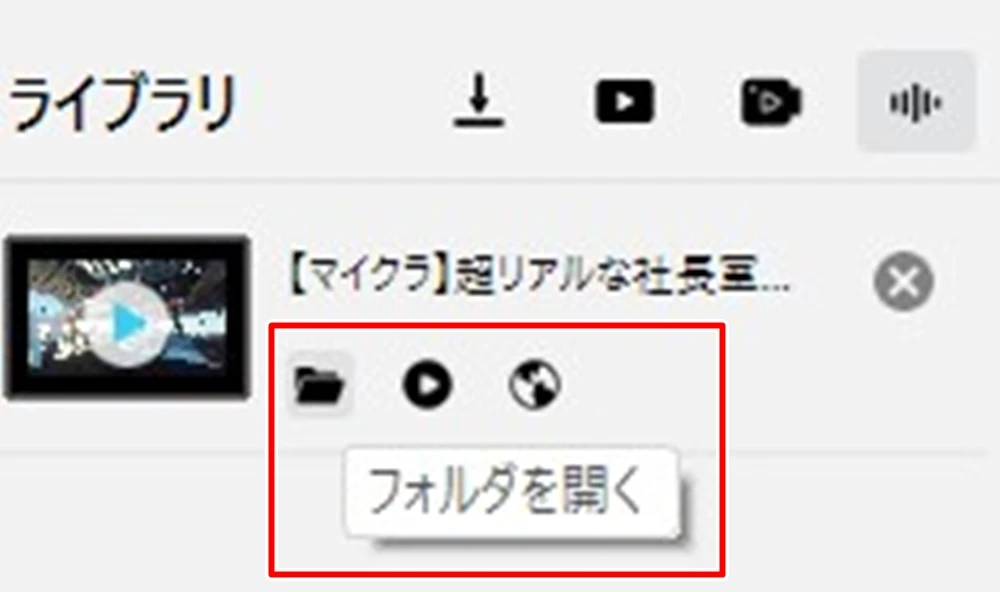
▼データとして保存すれば、オフライン状態でも動画・音声を再生可能!
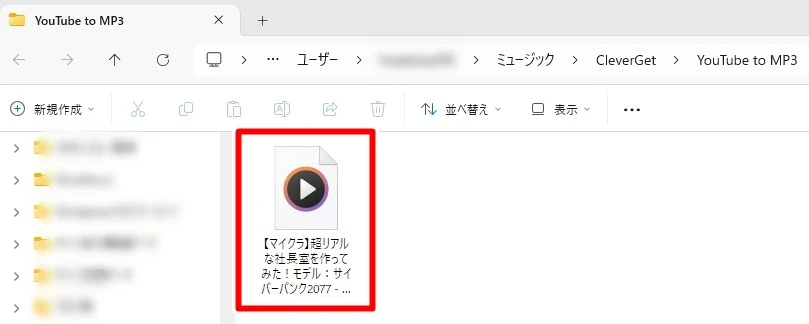
以上の通り...
- ダウンロードしたいYouTube動画のURLをコピー
- CleverGetソフト上に貼り付け
- 解像度や出力形式を指定
- ダウンロードボタンをクリックして保存
上記のたった4ステップで、YouTubeから動画・音声データをダウンロードすることができました。
この手順の中で、特に難しい語句や専門用語は登場せず、特別な知識が要求される操作も皆無。PC初心者でも問題なく使用できます。
ダウンロードしたデータの品質は高く、YouTube上で直接再生した場合と遜色のないクオリティでコンテンツを楽しめます。むしろ広告(CM)が無いぶん、ダウンロードしたデータの方が視聴しやすく感じました。
こんな人にCleverGetはおすすめ
- YouTube動画をPCに安定して保存したい人
- 無料サイトでの失敗にそろそろ疲れている人
- 動画だけでなく、音声をMP3として使いたい人
- プレイリストや複数動画をまとめて保存したい人
- 操作が分かりやすく、迷いにくいツールを使いたい人
CleverGetを使う際の注意点
CleverGetのポリシー
- 日本の著作権法において、CleverGetは私的使用目的のみ合法であり、ダウンロードしたコンテンツを第三者と共有する、商業目的で使用することは厳禁です。
まとめ|YouTube動画保存は「安定性」で選ぶ
YouTube動画をPCに保存する方法はいくつかありますが、実際に使ってみると「うまくいくかどうか」はツールごとの差が大きいと感じます。
無料サイトや拡張機能は手軽な反面、途中で止まったり、急に使えなくなったりすることも少なくありません。
その点、CleverGetのようなPC用ソフトは、操作がシンプルで、動画の解析やダウンロードが比較的安定しているのが特徴です。高画質動画や長時間のコンテンツでも、余計な手間をかけずに保存できるのは、日常的に使う上では意外と大きなポイントになります。
また、動画として保存するだけでなく、音声をMP3として取り出せる点も、使い方の幅を広げてくれます。作業用BGMや聞き流し用として活用したい人にとっては、「あとから使いやすい形で残せる」こと自体が価値になるでしょう。
YouTube動画をPCに保存する目的がはっきりしているなら、機能の多さよりも、失敗しにくく、安定して使えるかどうかを基準に選ぶのが現実的です。
その意味で、CleverGetは「まずは安心して使える選択肢のひとつ」と言えるのではないでしょうか。万人向けとは言いませんが、ダウンロードで毎回つまずいている人には、かなり現実的な選択肢だと言えます。
▼こちらの記事もオススメ!
-

-
『CleverGet U-NEXT動画ダウンロード』紹介、U-NEXT動画をダウンロードできる高機能ツール
国内最大規模の動画配信サービスである『U-NEXT(ユーネクスト)』では、アニメから実写映画、ドラマ、音楽・ライブまで、非常に幅広い映像コンテンツが配信されています。 有料会員登録すればいつでも・どこ ...
続きを見る